---
title: "22日間多くの機能が無料!Auth0で最新の認証基盤を今すぐ始める方法
"
description: "Auth0の無料トライアル環境の取得手順についてご紹介します。
"
authors:
- name: "Takashi Sasaki"
url: "https://auth0.com/blog/authors/takashi-sasaki/"
date: "Jun 9, 2026"
category: "Developers"
tags: ["free-trial", "free-plan", "tutorial", "guide", "mfa", "enterprise-connections", "dashboard"]
url: "https://auth0.com/blog/jp-how-to-start-auth0-free-trial/"
---
# 22日間多くの機能が無料!Auth0で最新の認証基盤を今すぐ始める方法
##Auth0とは
Auth0は、顧客向けアプリケーションに認証・認可機能を簡単に、そして素早く実装できるアイデンティティソリューションです。無料トライアル環境の取得の際に、Email以外の登録は必要ありません。
無料トライアルの開始後、22日間は多要素認証(MFA)や外部データベース接続、組織内で利用されているIdPとの連携を実現するEnterprise Connectionsなど数多くの機能を試行できます。
また、22日間のトライアル期間が終了した後も無料プランという形で、機能は制限されますが継続利用することが可能です。
- [無料プランについての詳細](https://auth0.com/jp/pricing)
##無料トライアル環境の取得
ここではAuth0の無料トライアル環境の取得手順について、ステップバイステップでご紹介します。※こちらの手順は2026年06月時点のものとなります。
- 1 Auth0の[公式サイト](https://auth0.com/jp)へアクセスします。
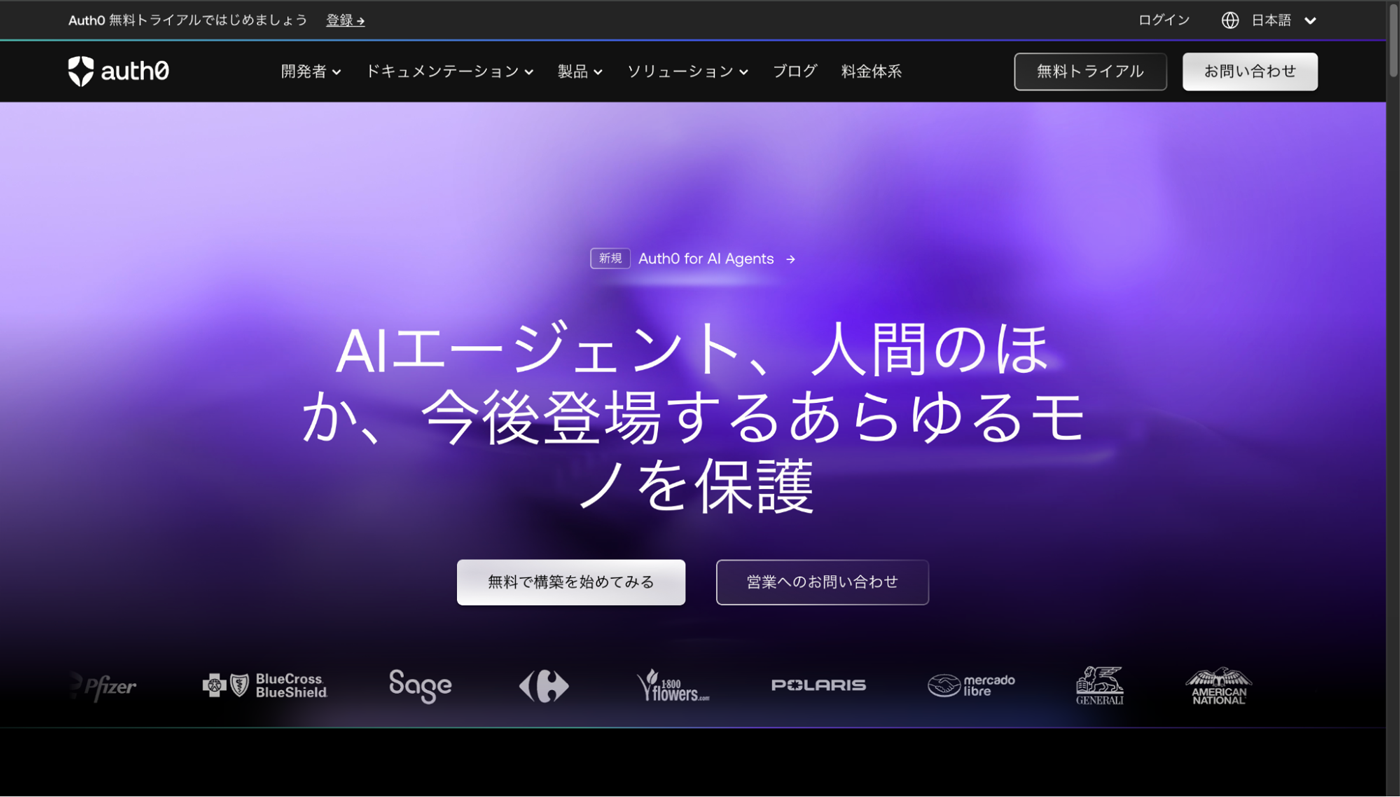 - 2 サイト右上にある** 「無料トライアル」 **をクリックします。
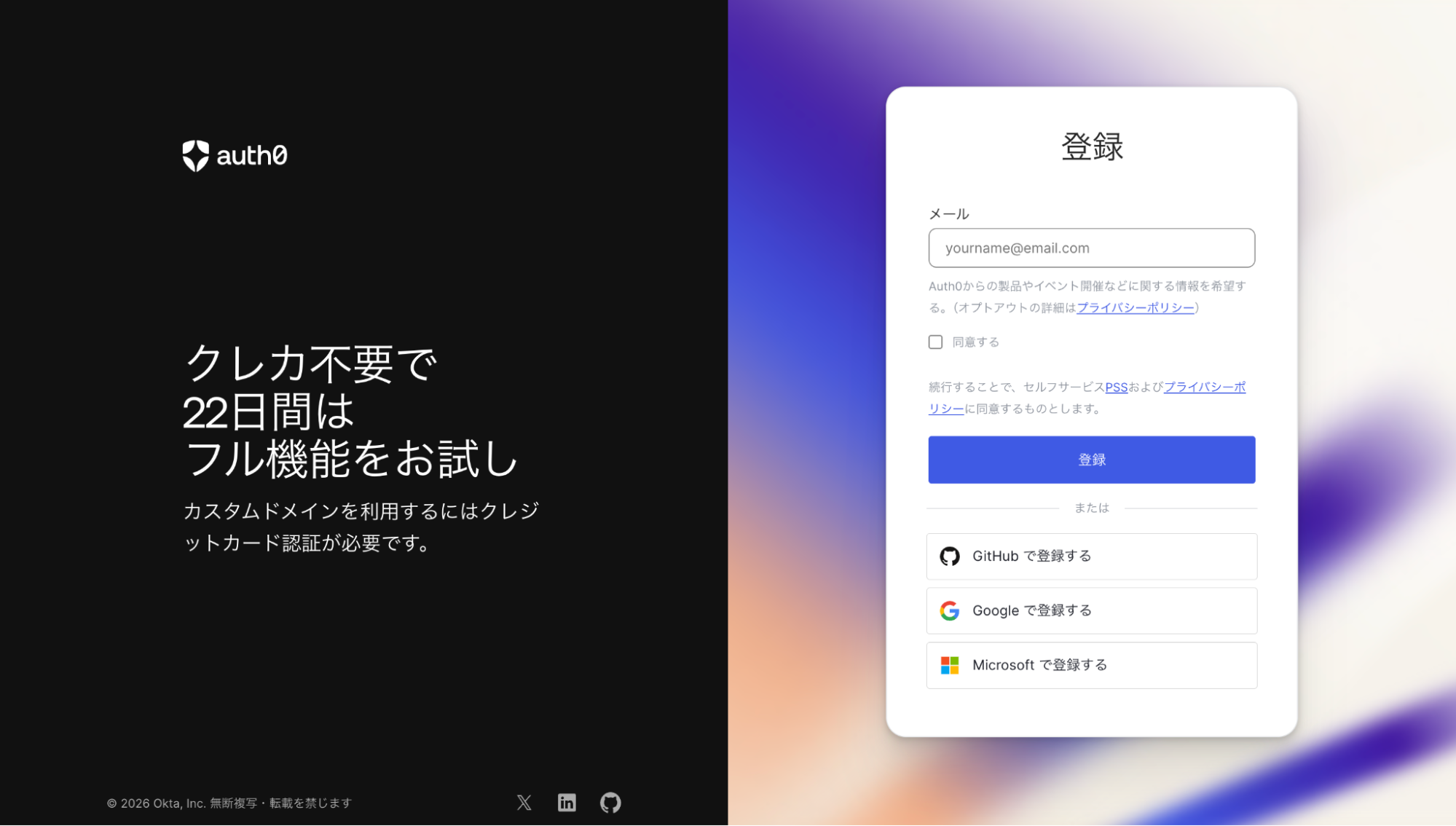
- 3 画面右の** 「メール」 **部分にご自身のメールアドレスを入力し、利用規約をご確認の上、同意の ** 「チェックボックス」 ** をチェック、その後** 「登録」 **をクリックします。
- 2 サイト右上にある** 「無料トライアル」 **をクリックします。
- 3 画面右の** 「メール」 **部分にご自身のメールアドレスを入力し、利用規約をご確認の上、同意の ** 「チェックボックス」 ** をチェック、その後** 「登録」 **をクリックします。
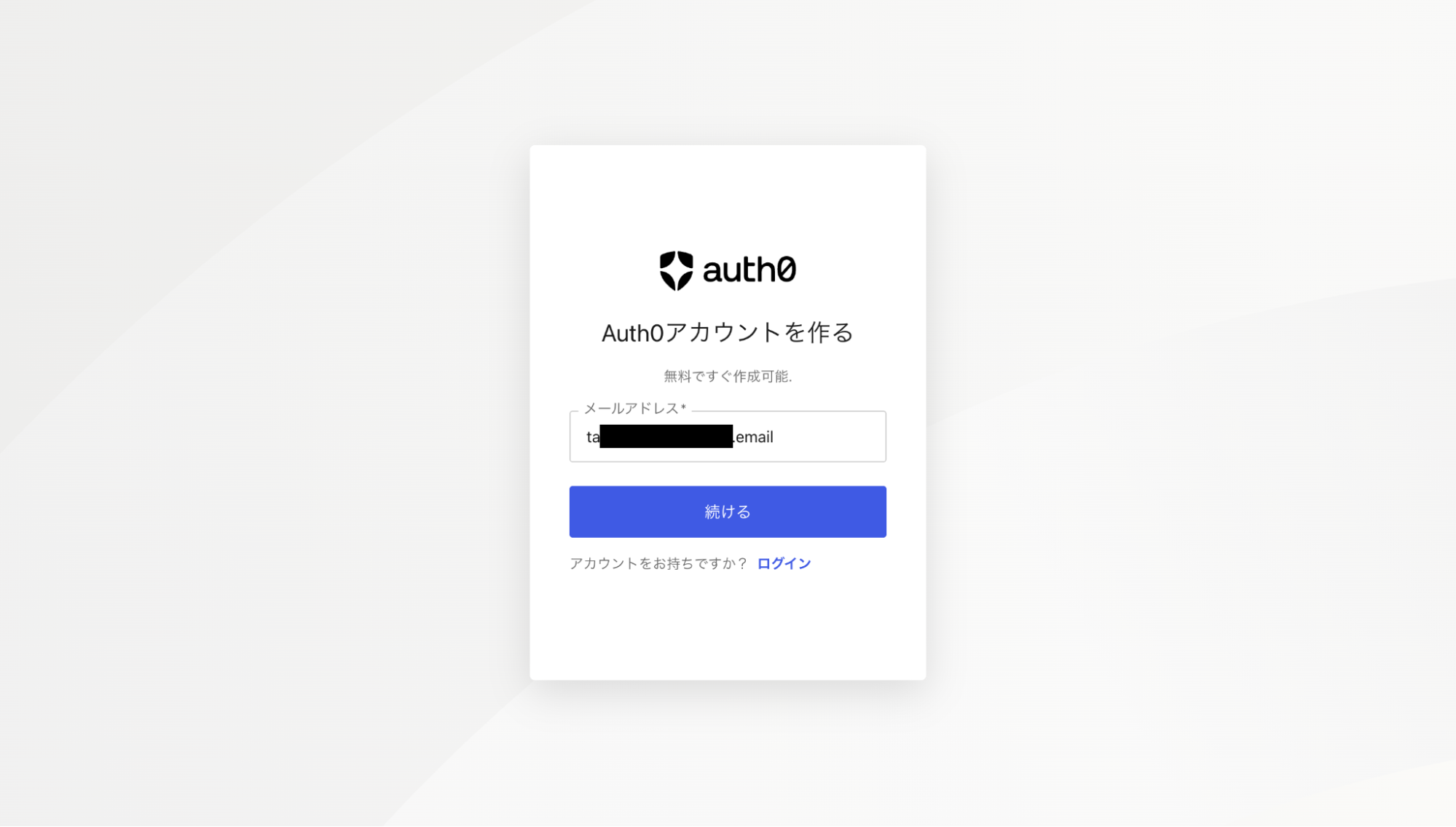
 - 4 アカウントの作成画面では ** 「メールアドレス」 **部分に手順3で入力したメールアドレスが自動入力されているので、そのまま ** 「続ける」 **をクリックします。
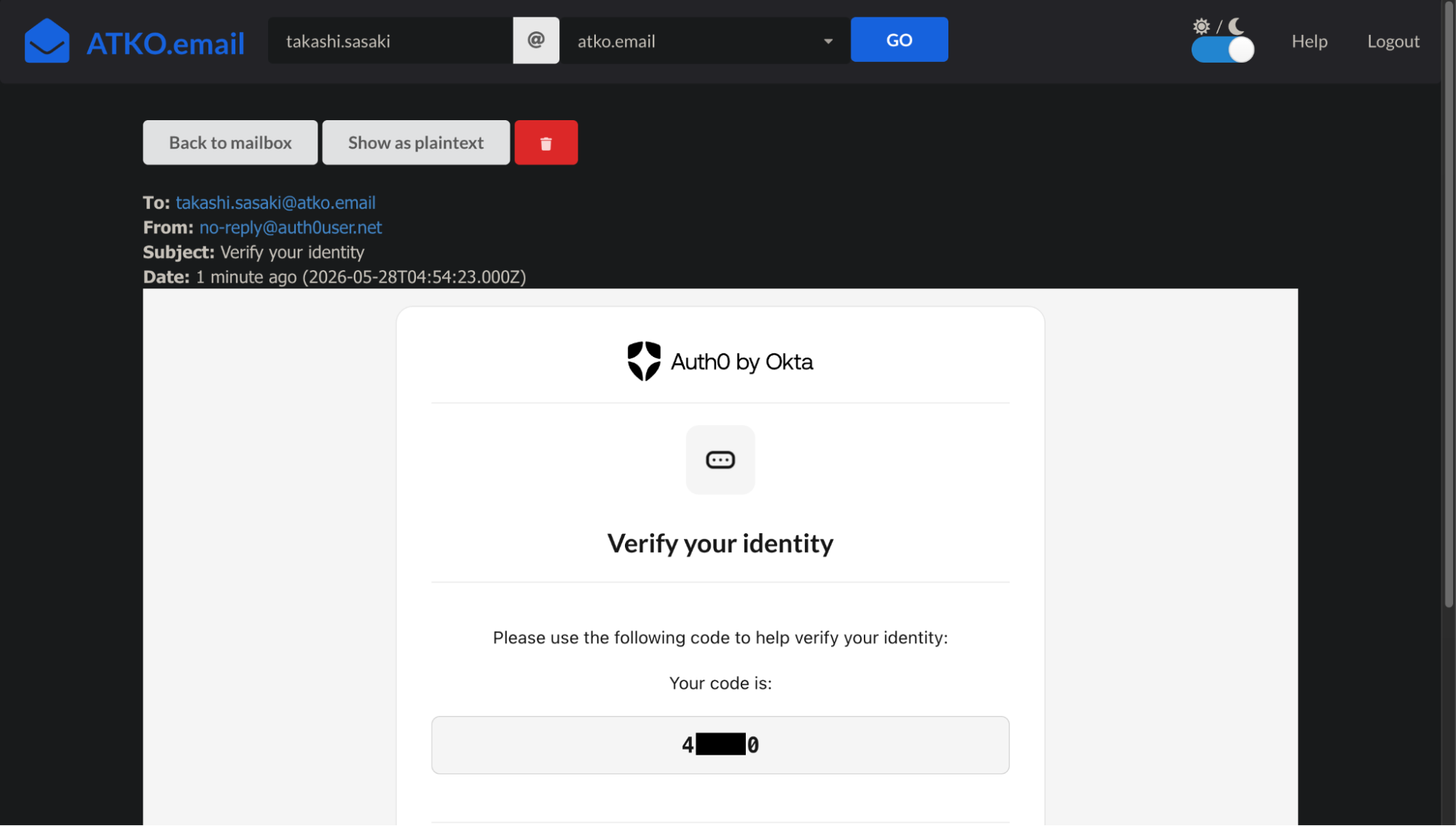
 - 5 手順3と4で入力したご自身のメールアドレスに ** 「検証コード」 **が送信されます。
※もしメールが届かない場合は、迷惑メールフォルダやno-reply@auth0user.netからのメールの受信を許可したのち、手順6の画面で検証コードを再送信してください。
- 5 手順3と4で入力したご自身のメールアドレスに ** 「検証コード」 **が送信されます。
※もしメールが届かない場合は、迷惑メールフォルダやno-reply@auth0user.netからのメールの受信を許可したのち、手順6の画面で検証コードを再送信してください。
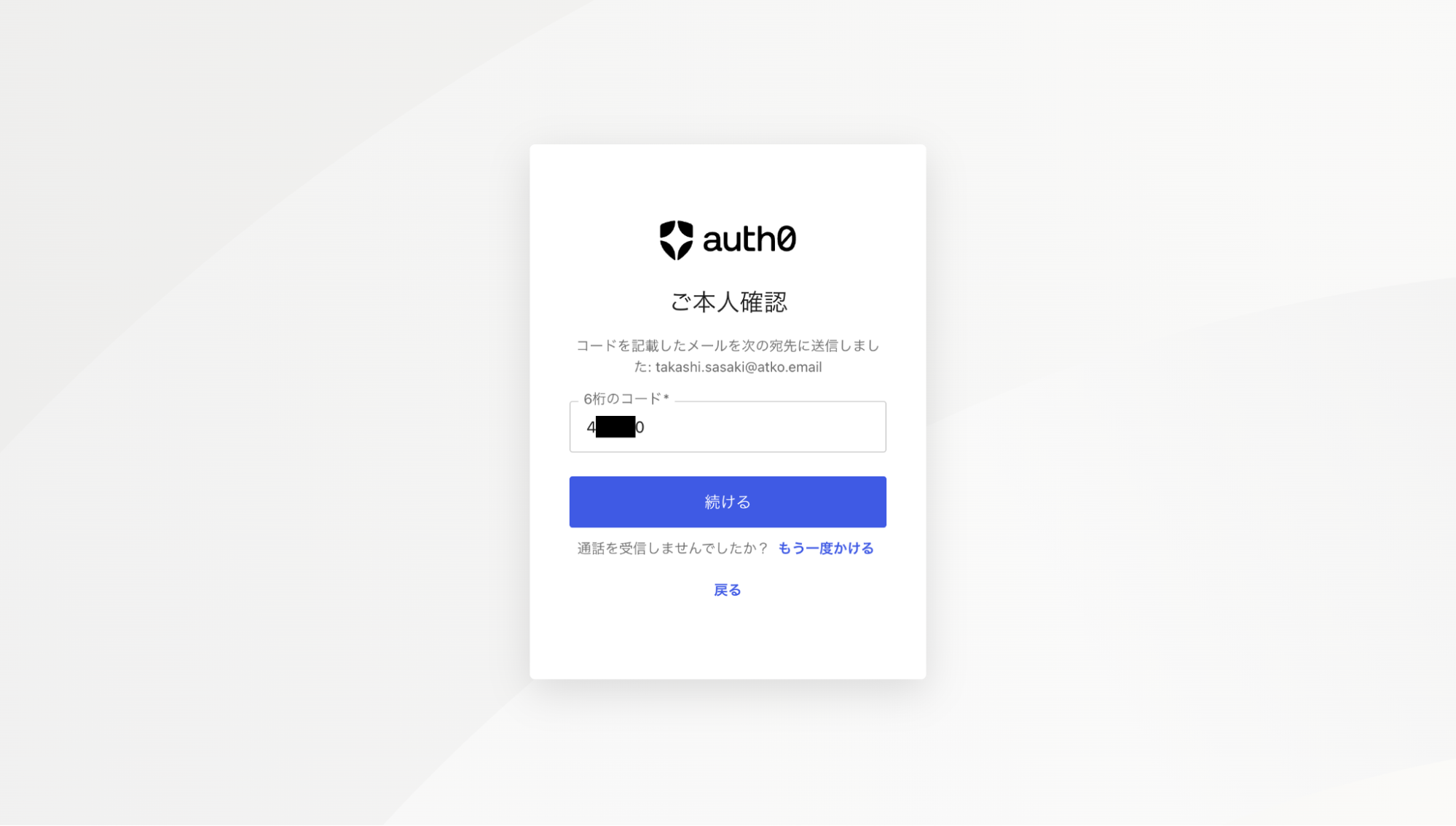
 - 6 手順5で確認した6桁の検証コードを入力します。
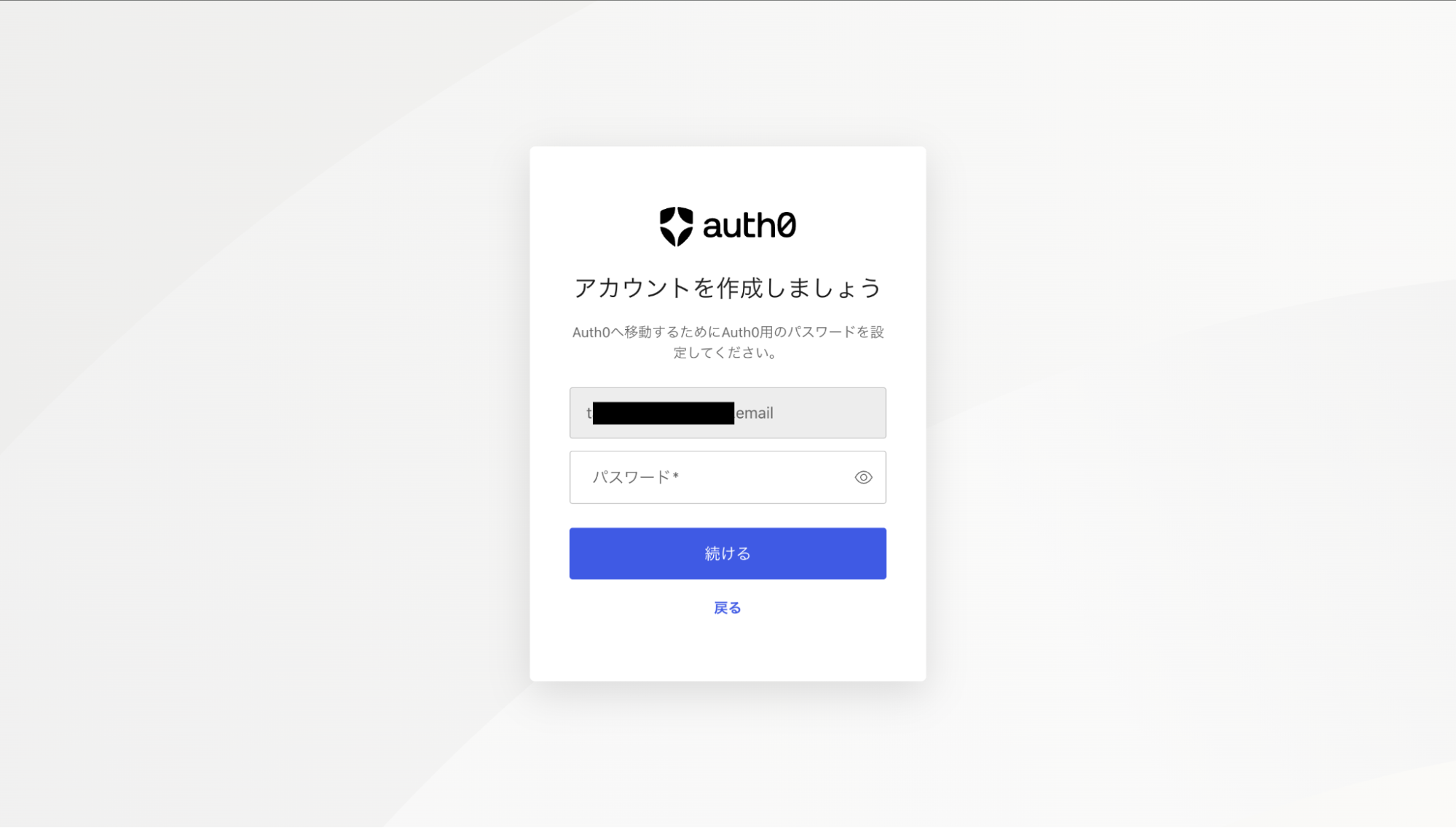
 - 7 アカウントのパスワードを作成します。
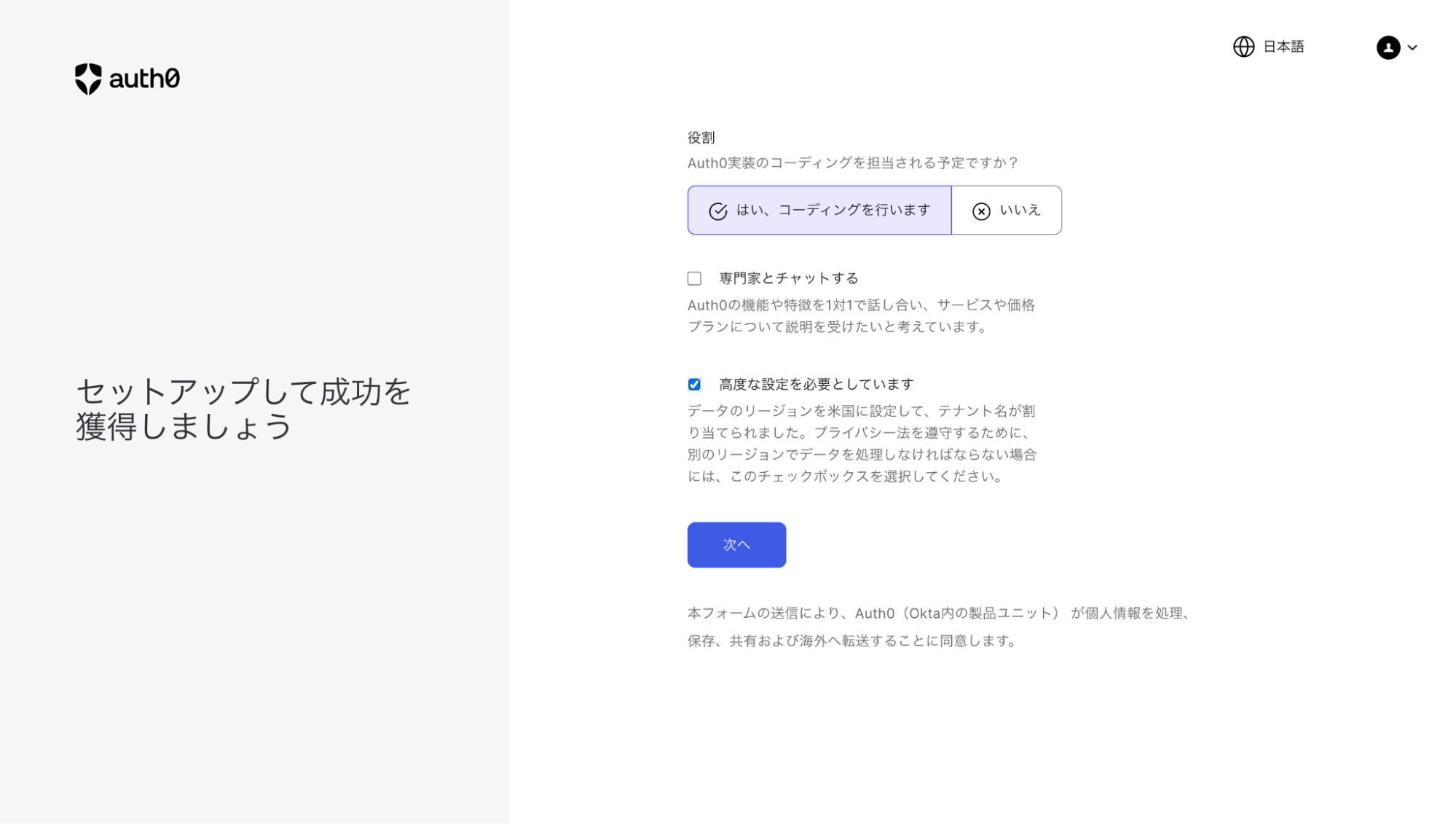
 - 8 環境のセットアップを行います。Auth0の環境はデフォルトで ** 「米国リージョン」 **にホストされます。そのため、 ** 「日本リージョン」 **を選択するためには ** 「高度な設定を必要としています」 **のチェックボックスをオンにします。
そのまま ** 「次へ」 **をクリックします。
- 8 環境のセットアップを行います。Auth0の環境はデフォルトで ** 「米国リージョン」 **にホストされます。そのため、 ** 「日本リージョン」 **を選択するためには ** 「高度な設定を必要としています」 **のチェックボックスをオンにします。
そのまま ** 「次へ」 **をクリックします。
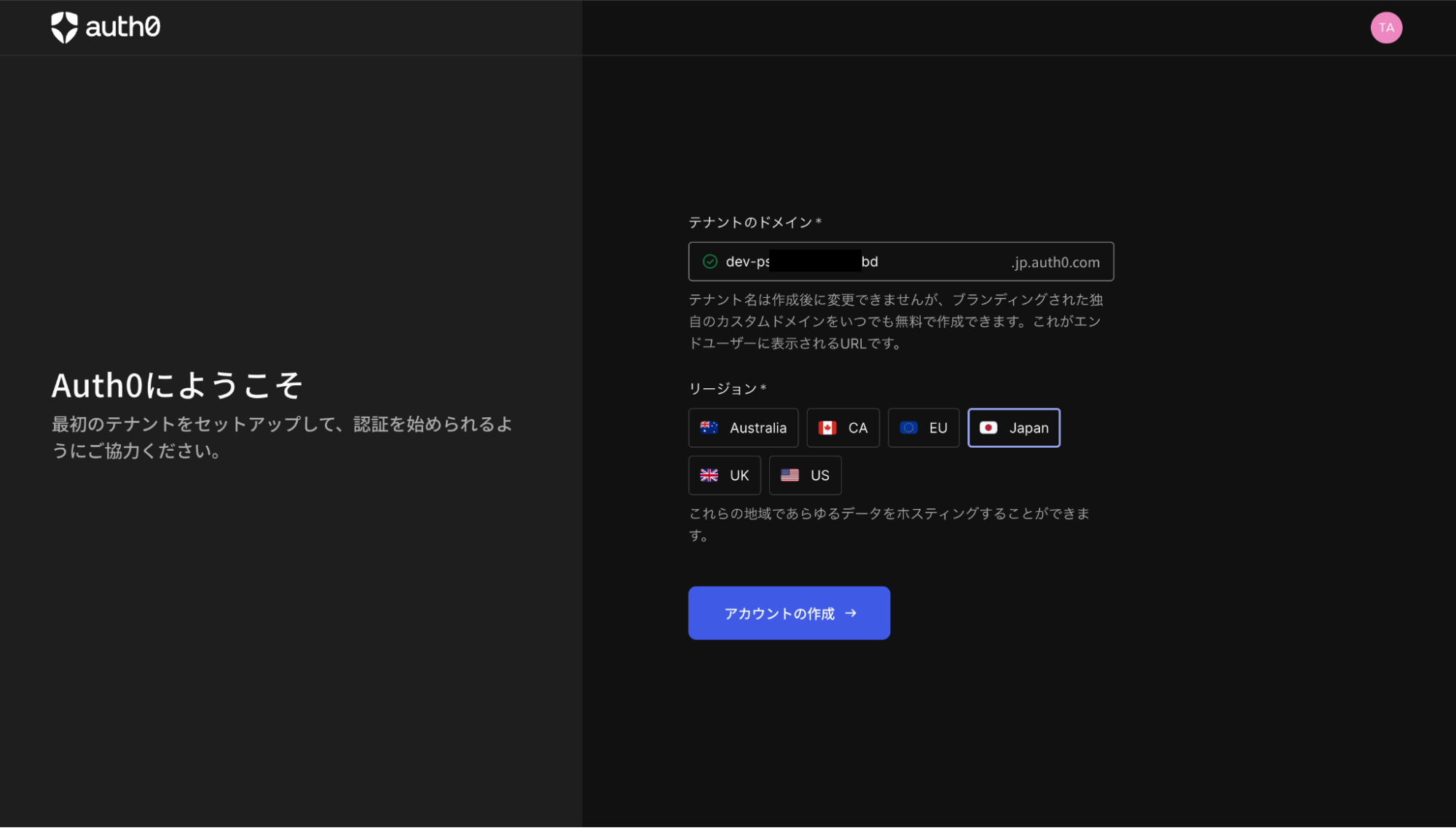
 - 9 テナントのドメインは ** 「わかりやすい任意の名前」 ** もしくは ** 「デフォルトで設定されるランダムな名前」 ** のどちらでも問題ありません。リージョンは ** 任意のリージョン ** を選択します。
そのまま ** 「アカウントの作成」 **をクリックします。
- 9 テナントのドメインは ** 「わかりやすい任意の名前」 ** もしくは ** 「デフォルトで設定されるランダムな名前」 ** のどちらでも問題ありません。リージョンは ** 任意のリージョン ** を選択します。
そのまま ** 「アカウントの作成」 **をクリックします。
 - 10 テナントのセットアップが完了するまでしばらく待ちます。
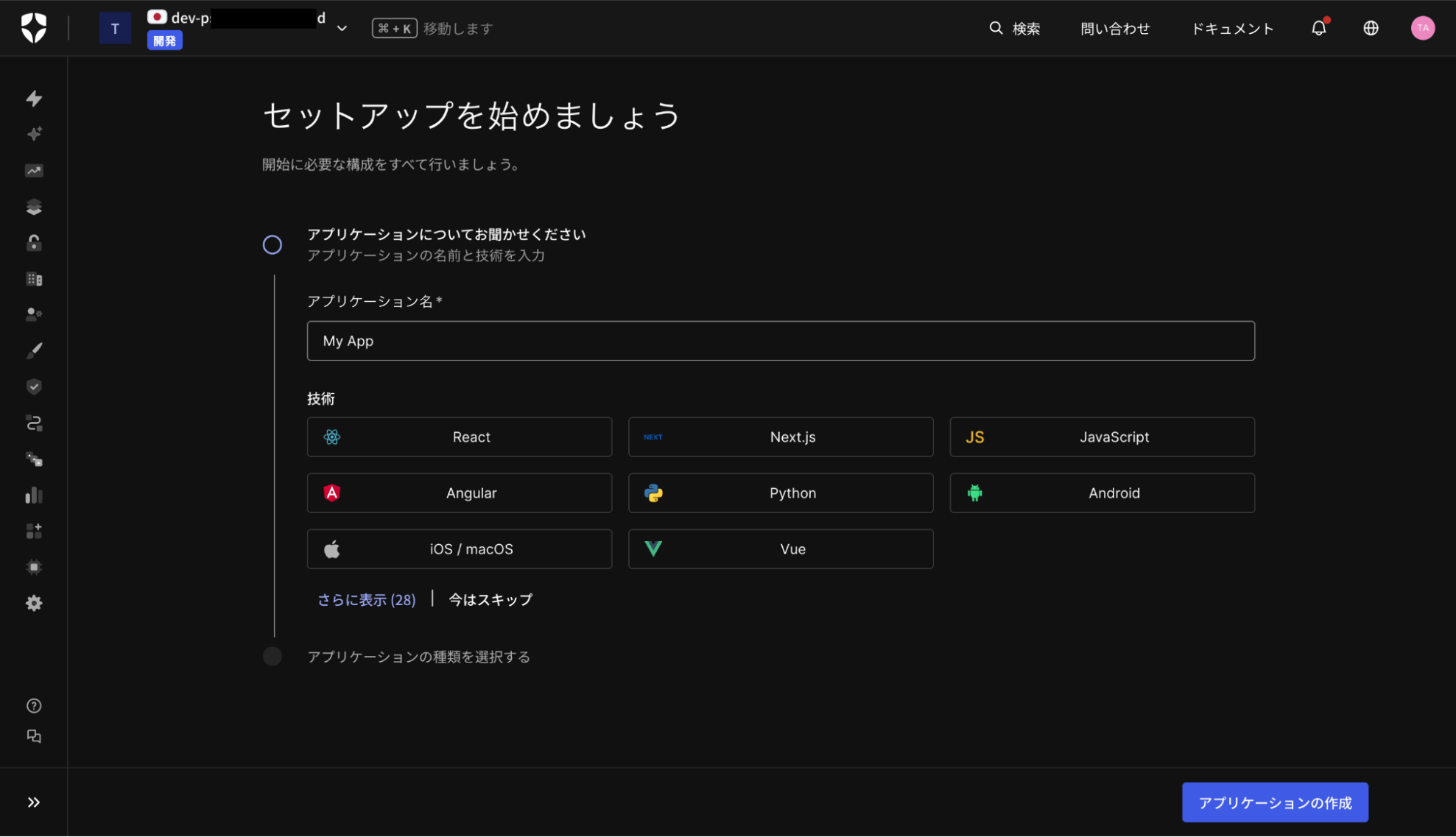
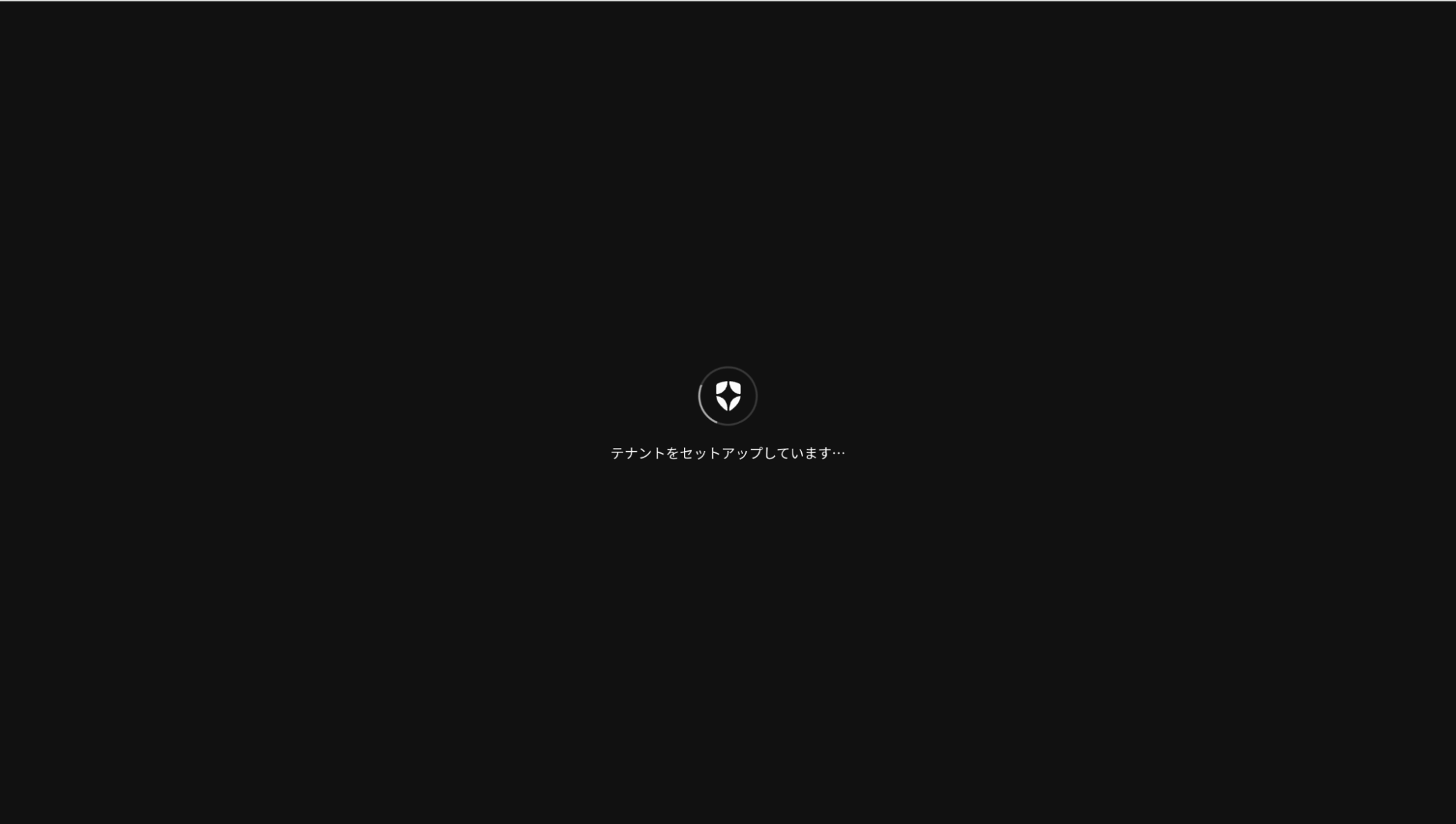 - 11 Auth0ダッシュボードが表示されると完了です。
この画面は、Auth0のサブスクリプションと構成に関するあらゆる側面を管理する場所です。
例えば、認証に関する設定やユニバーサルログインと呼ばれるAuth0が提供する高度なセキュリティを兼ね備えたログイン画面のカスタマイズなどが一元的に行えます。
- 11 Auth0ダッシュボードが表示されると完了です。
この画面は、Auth0のサブスクリプションと構成に関するあらゆる側面を管理する場所です。
例えば、認証に関する設定やユニバーサルログインと呼ばれるAuth0が提供する高度なセキュリティを兼ね備えたログイン画面のカスタマイズなどが一元的に行えます。
 ##まとめ
本記事でご紹介した手順で無料トライアル環境を取得すれば、多要素認証やEnterprise Connectionsなど豊富な機能をお試しいただけます。これにより、最新の認証技術を容易に導入でき、ソーシャルログインなどによるユーザー体験の向上と、ボット検知などの高度なセキュリティ対策の両立が実現します。また、22日間のトライアル期間が終了した後も無料プランという形で、機能は制限されますが継続利用することが可能です。ぜひこの機会にAuth0を活用して、安全で使いやすいアクセス体験の構築を始めてみてください。
次回は実際にAuth0を使ってみるクイックスタートをご紹介します。
##まとめ
本記事でご紹介した手順で無料トライアル環境を取得すれば、多要素認証やEnterprise Connectionsなど豊富な機能をお試しいただけます。これにより、最新の認証技術を容易に導入でき、ソーシャルログインなどによるユーザー体験の向上と、ボット検知などの高度なセキュリティ対策の両立が実現します。また、22日間のトライアル期間が終了した後も無料プランという形で、機能は制限されますが継続利用することが可能です。ぜひこの機会にAuth0を活用して、安全で使いやすいアクセス体験の構築を始めてみてください。
次回は実際にAuth0を使ってみるクイックスタートをご紹介します。