> ## Documentation Index
> Fetch the complete documentation index at: https://auth0.com/llms.txt
> Use this file to discover all available pages before exploring further.
# Installer et configurer le connecteur AD/LDAP
> Décrit comment installer et configurer le connecteur AD/LDAP.
export const AuthCodeBlock = ({filename, icon, language, highlight, children}) => {
const [displayText, setDisplayText] = useState(children);
const [copyText, setCopyText] = useState(children);
const wrapperRef = React.useRef(null);
useEffect(() => {
let unsubscribe = null;
function init() {
if (!window.autorun || !window.rootStore) {
return;
}
unsubscribe = window.autorun(() => {
let processedChildrenForDisplay = children;
let processedChildrenForCopy = children;
for (const [key, value] of window.rootStore.variableStore.values.entries()) {
const escapedKey = key.replaceAll(/[.*+?^${}()|[\]\\]/g, (String.raw)`\$&`);
let displayValue = value;
if (key === "{yourClientSecret}" && value !== "{yourClientSecret}") {
displayValue = value.substring(0, 3) + "*****MASKED*****";
}
processedChildrenForDisplay = processedChildrenForDisplay.replaceAll(new RegExp(escapedKey, "g"), displayValue);
processedChildrenForCopy = processedChildrenForCopy.replaceAll(new RegExp(escapedKey, "g"), value);
}
setDisplayText(processedChildrenForDisplay);
setCopyText(processedChildrenForCopy);
});
}
if (window.rootStore) {
init();
} else {
window.addEventListener("adu:storeReady", init);
}
return () => {
window.removeEventListener("adu:storeReady", init);
unsubscribe?.();
};
}, [children]);
useEffect(() => {
if (!wrapperRef.current) return;
const originalWriteText = navigator.clipboard.writeText.bind(navigator.clipboard);
let isOverriding = false;
const handleClick = e => {
const button = e.target.closest('[data-testid="copy-code-button"]');
if (!button || !wrapperRef.current.contains(button)) return;
isOverriding = true;
navigator.clipboard.writeText = text => {
if (isOverriding) {
isOverriding = false;
navigator.clipboard.writeText = originalWriteText;
return originalWriteText(copyText);
}
return originalWriteText(text);
};
setTimeout(() => {
if (isOverriding) {
isOverriding = false;
navigator.clipboard.writeText = originalWriteText;
}
}, 100);
};
const wrapper = wrapperRef.current;
wrapper.addEventListener('click', handleClick, true);
return () => {
wrapper.removeEventListener('click', handleClick, true);
if (navigator.clipboard.writeText !== originalWriteText) {
navigator.clipboard.writeText = originalWriteText;
}
};
}, [copyText]);
return
{displayText}
;
};
export const codeExample = `{
"LDAP_URL": "ldap://{yourLdapServerFqdn}",
"LDAP_BASE": "dc={yourDomain},dc=com",
"LDAP_BIND_USER":"{yourLdapUser}",
"LDAP_BIND_PASSWORD":"{yourLdapUserPassword}" //cleartextpassword
}`;
## Prérequis
* Assurez-vous que votre système répond à la [configuration requise](/docs/fr-ca/authenticate/identity-providers/enterprise-identity-providers/active-directory-ldap/ad-ldap-connector/ad-ldap-connector-requirements).
* Assurez-vous que vous avez déjà installé [Git](https://git-scm.com/downloads), [Node.js](https://nodejs.org) et [npm](http://blog.npmjs.org/post/85484771375/how-to-install-npm).
* Pour la plupart des plateformes, vous devrez disposer des privilèges racines et/ou administrateur.
## Installer le connecteur pour Windows
### Télécharger l’installateur
Téléchargez le fichier **Auth0 Active Directory/LDAP Connector for Windows** (MSI) :
* [Connecteur Auth0 Active Directory/LDAP pour Windows](https://cdn.auth0.com/adldap.msi) - Current version: 6.1.8
Checksum (SHA1): faf28ef46d1776802128e4f702bc755f3102abd7
### Exécuter l’installateur
Exécutez le programme d’installation et suivez les instructions.
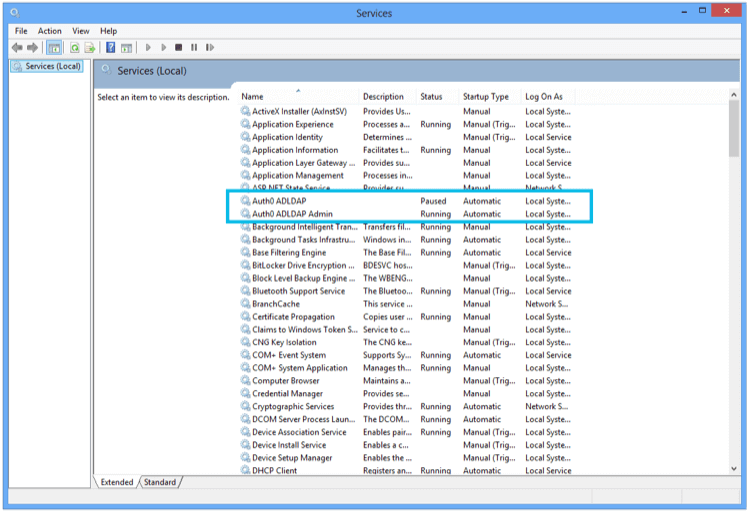
Le **connecteur AD/LDAP** est installé en tant que service Windows.
 ### Lien vers Auth0
Une fois l’installation terminée, vous verrez un écran dans un navigateur pointant vers localhost :
### Lien vers Auth0
Une fois l’installation terminée, vous verrez un écran dans un navigateur pointant vers localhost :
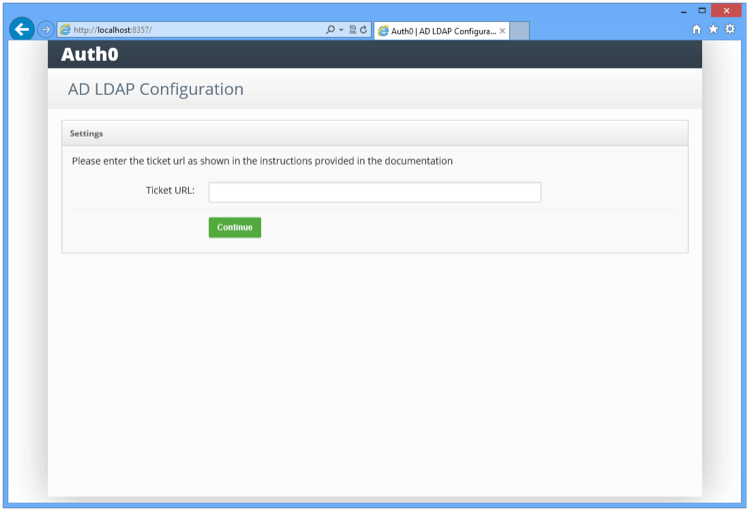 Saisissez le **TICKET URL** fourni lorsque vous avez configuré la connexion. Le **TICKET URL** définit de manière unique ce connecteur dans Auth0. Le connecteur l’utilisera pour communiquer avec le serveur Auth0 et pour terminer automatiquement la configuration.
### Lien vers LDAP
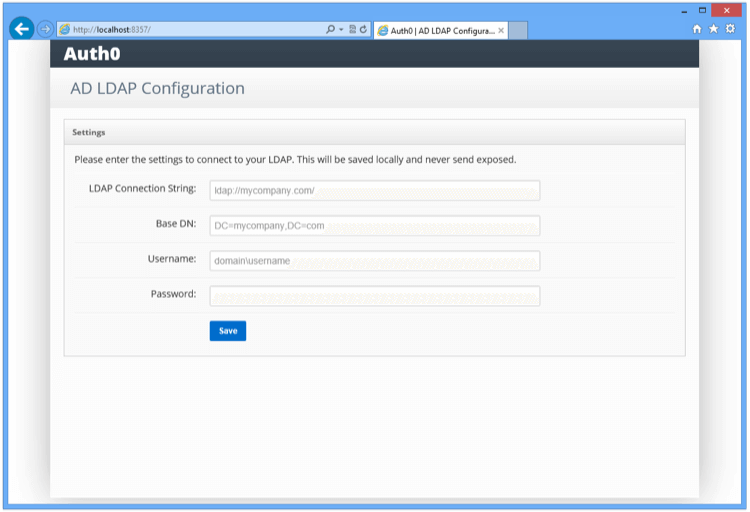
Saisissez les paramètres LDAP :
Saisissez le **TICKET URL** fourni lorsque vous avez configuré la connexion. Le **TICKET URL** définit de manière unique ce connecteur dans Auth0. Le connecteur l’utilisera pour communiquer avec le serveur Auth0 et pour terminer automatiquement la configuration.
### Lien vers LDAP
Saisissez les paramètres LDAP :
 | Paramètre | Description |
| ---------------------------- | ---------------------------------------------------------------------------------------------------------------------------------------------------------------------------------------------------------------------------------------------------------------------------------------------------------------------------------------------------------------------------------- |
| **Chaîne de connexion LDAP** | Par exemple, `ldap://ldap.internal.contoso.com`. Il s’agit du protocole + le nom de domaine ou l’adresse IP de votre serveur LDAP. Votre serveur LDAP est le contrôleur de domaine local sur lequel Entra ID est installé. Le protocole peut être `ldap` ou `ldaps`. Si vous devez utiliser le protocole `ldaps`, assurez-vous que le certificat est valide sur le serveur actuel. |
| **DN de base** | Par exemple, `dc=Contoso,dc=com`. Il s’agit du conteneur de base pour toutes les requêtes effectuées par le connecteur. |
| **Nom d’utilisateur** | Par exemple, `cn=svcauth0,DC=services,DC=contoso,DC=com` Le nom distinctif complet d’un utilisateur pour effectuer des requêtes. |
| **Mot de passe** | Le mot de passe de l’utilisateur. |
Une fois que vous aurez soumis les informations ci-dessus, le connecteur effectuera une série de tests pour valider les informations que vous avez saisies. Les résultats sont affichés sous **Journal de configuration** dans l’écran de la console.
| Paramètre | Description |
| ---------------------------- | ---------------------------------------------------------------------------------------------------------------------------------------------------------------------------------------------------------------------------------------------------------------------------------------------------------------------------------------------------------------------------------- |
| **Chaîne de connexion LDAP** | Par exemple, `ldap://ldap.internal.contoso.com`. Il s’agit du protocole + le nom de domaine ou l’adresse IP de votre serveur LDAP. Votre serveur LDAP est le contrôleur de domaine local sur lequel Entra ID est installé. Le protocole peut être `ldap` ou `ldaps`. Si vous devez utiliser le protocole `ldaps`, assurez-vous que le certificat est valide sur le serveur actuel. |
| **DN de base** | Par exemple, `dc=Contoso,dc=com`. Il s’agit du conteneur de base pour toutes les requêtes effectuées par le connecteur. |
| **Nom d’utilisateur** | Par exemple, `cn=svcauth0,DC=services,DC=contoso,DC=com` Le nom distinctif complet d’un utilisateur pour effectuer des requêtes. |
| **Mot de passe** | Le mot de passe de l’utilisateur. |
Une fois que vous aurez soumis les informations ci-dessus, le connecteur effectuera une série de tests pour valider les informations que vous avez saisies. Les résultats sont affichés sous **Journal de configuration** dans l’écran de la console.
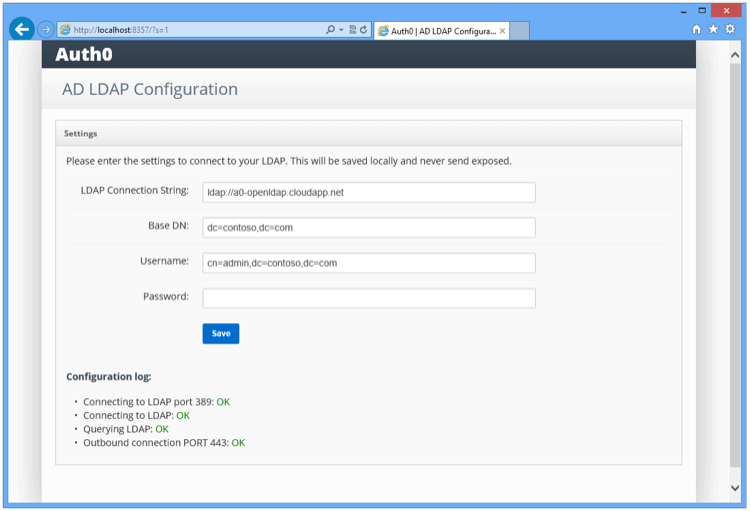 Assurez-vous que tous les tests sont verts.
| Test | Description | Dépannage |
| ------ | ----------------------------------------------------------------------------------------------------------------------------------------------- | ------------------------------------------------------------------------------------------------------------------ |
| Test 1 | Tentatives d’établissement d’une connexion TCP au serveur LDAP et au port spécifiés. | Vérifiez la connectivité réseau de base et les paramètres du pare-feu qui pourraient empêcher une telle connexion. |
| Test 2 | Tentatives d’exécution d’une liaison LDAP sur le serveur LDAP et sur le port spécifiés et avec le nom d’utilisateur et le mot de passe fournis. | Vérifiez la chaîne de connexion LDAP, le chemin de recherche, le nom d’utilisateur et le mot de passe. |
| Test 3 | Tente d’effectuer une recherche LDAP dans le répertoire pour vérifier les privilèges du nom d’utilisateur spécifié. | Vérifiez les privilèges du nom d’utilisateur dans le répertoire cible. |
| Test 4 | Tentatives d’établissement d’une connexion au serveur Auth0. | Vérifiez la connectivité réseau et les paramètres du pare-feu qui pourraient empêcher une telle connexion. |
## Installer le connecteur pour d’autres plateformes
1. Téléchargez le package **Auth0 Active Directory/LDAP Connector** vers `/tmp` :
Assurez-vous que tous les tests sont verts.
| Test | Description | Dépannage |
| ------ | ----------------------------------------------------------------------------------------------------------------------------------------------- | ------------------------------------------------------------------------------------------------------------------ |
| Test 1 | Tentatives d’établissement d’une connexion TCP au serveur LDAP et au port spécifiés. | Vérifiez la connectivité réseau de base et les paramètres du pare-feu qui pourraient empêcher une telle connexion. |
| Test 2 | Tentatives d’exécution d’une liaison LDAP sur le serveur LDAP et sur le port spécifiés et avec le nom d’utilisateur et le mot de passe fournis. | Vérifiez la chaîne de connexion LDAP, le chemin de recherche, le nom d’utilisateur et le mot de passe. |
| Test 3 | Tente d’effectuer une recherche LDAP dans le répertoire pour vérifier les privilèges du nom d’utilisateur spécifié. | Vérifiez les privilèges du nom d’utilisateur dans le répertoire cible. |
| Test 4 | Tentatives d’établissement d’une connexion au serveur Auth0. | Vérifiez la connectivité réseau et les paramètres du pare-feu qui pourraient empêcher une telle connexion. |
## Installer le connecteur pour d’autres plateformes
1. Téléchargez le package **Auth0 Active Directory/LDAP Connector** vers `/tmp` :
[adldap-6.1.8](https://github.com/auth0/ad-ldap-connector/releases/tag/v6.1.8)
**Exemple de curl :**
2. Développez le package et installez ses dépendances :
```lines theme={null}
mkdir /opt/auth0-adldap
tar -xzf /tmp/adldap.tar.gz -C /opt/auth0-adldap --strip-components=1
cd /opt/auth0-adldap
npm install
```
3. Démarrez votre serveur.
`node server.js`Lorsque vous êtes invité à saisir le numéro de ticket, saisissez l’URL complète du ticket URL dans l’onglet **Paramètres** de l’écran **Configuration du connecteur AD/LDAP** dans l'Auth0 Management Dashboard.
4. Vous serez invité à modifier le fichier de configuration `config.json` avec vos détails de connexion et d’authentification LDAP :
5. Exécutez à nouveau `node server.js` pour démarrer le connecteur. Notez que la ligne `LDAP_BIND_PASSWORD` dans `config.json` est remplacée par `LDAP_BIND_CREDENTIALS` à ce stade.
6. Une fois que le connecteur est en cours d’exécution, vous devrez appliquer la fonction deamon sur le connecteur (si vous n’avez pas déjà sélectionné d’outil, vous pouvez envisager la commande [upstart](http://upstart.ubuntu.com/) ou [systemd](https://www.freedesktop.org/wiki/Software/systemd/)). Par exemple, pour utiliser systemd avec Ubuntu Xenial, le fichier `/lib/systemd/system/auth0-adldap.service` peut contenir les éléments suivants :
```json lines theme={null}
[Unit]
Description=Auth0 AD LDAP Agent
After=network.target
[Service]
Type=simple
Restart=always
User=ubuntu
WorkingDirectory=/opt/auth0-adldap
ExecStart=/usr/bin/node server.js
```
7. Exécutez `node admin/server.js` pour accéder à l’interface d’administration. L’interface d’administration sera en cours d’exécution et disponible sur `http://localhost:8357`.
Si vous recevez un message `Invalid Ticket` lors de la configuration du connecteur pour la première fois, la cause la plus probable est un problème de réseau (par exemple, le connecteur s’exécute derrière un proxy).
## En savoir plus
* [Dépannage du Connecteur AD/LDAP](/docs/fr-ca/troubleshoot/integration-extensibility-issues/troubleshoot-ad-ldap-connector)
* [Exigences du système du connecteur AD/LDAP](/docs/fr-ca/authenticate/identity-providers/enterprise-identity-providers/active-directory-ldap/ad-ldap-connector/ad-ldap-connector-requirements)
* [Point de connexion AD/LDAP aux connexions Auth0](/docs/fr-ca/authenticate/identity-providers/enterprise-identity-providers/active-directory-ldap/ad-ldap-connector/ad-ldap-connector-to-auth0)
* [Configuration de l’authentification du connecteur AD/LDAP à l’aide de certificats clients](/docs/fr-ca/authenticate/identity-providers/enterprise-identity-providers/active-directory-ldap/ad-ldap-connector/configure-ad-ldap-connector-client-certificates)
* [Configurer l’authentification connecteur AD/LDAP avec Kerberos](/docs/fr-ca/authenticate/identity-providers/enterprise-identity-providers/active-directory-ldap/ad-ldap-connector/configure-ad-ldap-connector-with-kerberos)
* [Mise à jour des Connecteurs AD/LDAP](/docs/fr-ca/authenticate/identity-providers/enterprise-identity-providers/active-directory-ldap/ad-ldap-connector/update-ad-ldap-connectors)