> ## Documentation Index
> Fetch the complete documentation index at: https://auth0.com/llms.txt
> Use this file to discover all available pages before exploring further.
# Connecter votre application à Google Workspace
> Apprenez à connecter votre application à Google Workspace à l’aide d’une connexion d’entreprise.
Si vous avez déjà une [connexion sociale Google](https://marketplace.auth0.com/integrations/google-social-connection) pour votre application et que vous créez une nouvelle connexion Google Workspace pour le même domaine, les utilisateurs affiliés à la connexion sociale seront désormais connectés avec la nouvelle connexion Workspace (d’entreprise). Cela se produira indépendamment de l’activation de la connexion à Google Workspace.
## Prérequis
Avant de commencer :
* [Enregistrez votre application avec Auth0](/docs/fr-ca/get-started/auth0-overview/create-applications).
* Sélectionnez un **Type d’application** approprié.
* Ajoutez une **URL de rappel autorisée** de **`{https://yourApp/callback}`**.
* Assurez-vous que les [Types d’autorisation](/docs/fr-ca/get-started/applications/update-grant-types) de votre application comprennent les flux appropriés.
## Étapes
Pour connecter votre application à Google Workspace, vous devez :
1. [Mettre en place votre application dans Google](#set-up-your-app-in-google)
2. [Créer une connexion d’entreprise dans Auth0](#create-an-enterprise-connection-in-auth0)
3. [Activer la connexion entreprise de l’Application Auth0](#enable-the-enterprise-connection-for-your-auth0-application)
4. [Tester la connexion](#test-the-connection)
Avant de continuer, vous aurez besoin d’un compte Google Workspace valide et vous devez avoir **votre propre** organisation Google Workspace dont vous êtes administrateur.
## Mettre en place votre application dans Google
Pour permettre aux utilisateurs de se connecteren utilisant Google Workspace, vous devez enregistrer votre application dans la console de développement Google.
Avant de continuer, vous devez dejà avoir créé **votre propre** organisation Google Workspace dont vous êtes administrateur.
### Enregistrez votre nouvelle application
Pour apprendre comment enregistrer une nouvelle application avec Google, suivez le guide [Setting up OAuth 2.0 (Configurer Oauth 2.0)](https://support.google.com/googleapi/answer/6158849) de Google. Durant ce processus, Google génèrera un **ID client** et un **secret client** pour votre application; prenez-les en note.
Lors de la configuration de votre application, veillez à utiliser ces paramètres :
* Sur l’**écran de consentement d’OAuth**, sous **Domaines autorisés**, ajoutez `auth0.com`.
* Lorsqu’on vous demande de sélectionner un type d’application, choisissez **Application Web** et définissez les paramètres suivants :
| Champ | Description |
| ------------------------------- | ------------------------------------- |
| Nom | Le nom de votre application. |
| Origine autorisée de JavaScript | `https://{yourDomain}` |
| Réacheminer les URI autorisés | `https://{yourDomain}/login/callback` |
Si votre nom de domaine Auth0 n’est pas affiché ci-dessus et que vous n’utilisez pas notre fonctionnalité de [domaines personnalisés](/docs/fr-ca/customize/custom-domains), votre nom de domaine est une concaténation de votre nom de locataire, de votre sous-domaine régional et de `auth0.com`, séparés par le symbole point (`.`).
Par exemple, si votre nom de locataire est `exampleco-enterprises` et que votre locataire est dans la région des États-Unis, votre nom de domaine Auth0 serait `exampleco-enterprises.us.auth0.com` et votre **URI de redirection** serait `https://exampleco-enterprises.us.auth0.com/login/callback`.
Cependant, si votre locataire est dans la région des États-Unis et a été créé avant juin 2020, votre nom de domaine Auth0 serait `exampleco-enterprises.auth0.com` et votre **URI de redirection** serait`https://exampleco-enterprises.auth0.com/login/callback`.
Si vous utilisez des [domaines personnalisés](/docs/fr-ca/customize/custom-domains), votre **URI de redirection** serait `https:///login/callback`.
Si votre application demande des permissions OAuth sensibles, elle peut faire [l’objet d’un examen par Google](https://developers.google.com/apps-script/guides/client-verification).
### Activer le service de la trousse SDK Admin
Si vous planifiez vous connecter aux domaines d’entreprise de Google Workspace, vous devez activer **Service de trousse SDK Admin**. Pour apprendre comment, suivez le document [Activer et désactiver les API](https://support.google.com/googleapi/answer/6158841) de Google.
## Créer une connexion d’entreprise dans Auth0
La connexion Google Enterprise permet aux profils utilisateurs Auth0 d’avoir jusqu’à 200 groupes. Si un profil utilisateur comporte plus de 200 groupes, ces résultats risquent de ne pas être affichés.
Google Workspace n’impose pas l’unicité du nom de groupe. Si vous utilisez des groupes Google pour l’autorisation, sélectionnez l’option **Groups (Groupes) > Extended Group Attributes Format (Format d’attributs de groupe étendu)** et vérifiez les identifiants uniques et les adresses courriel des membres du groupe par rapport à l’identifiant unique du groupe au lieu du nom.
Si vous souhaitez accéder à d’autres propriétés du groupe étendu, consultez la section [Utilisation des jetons de fournisseur d’identité de Google](#use-identity-provider-tokens-from-google) ci-dessous. Si vous utilisez des groupes Google pour l’autorisation, vous devez sécuriser l’espace de travail pour empêcher les utilisateurs non autorisés de modifier les groupes.
Ensuite, vous devrez créer et configurer la Connexion entreprise Google Workspace dans Auth0. Assurez-vous d’avoir l’**ID client** et le secret client générés lorsque vous avez configuré votre application dans la console de développement Google.
1. Naviguez vers [Auth0 Dashboard > Authentification > Entreprise](https://manage.auth0.com/#/connections/enterprise), trouvez **Google Workspace**, et cliquez sur `+`.
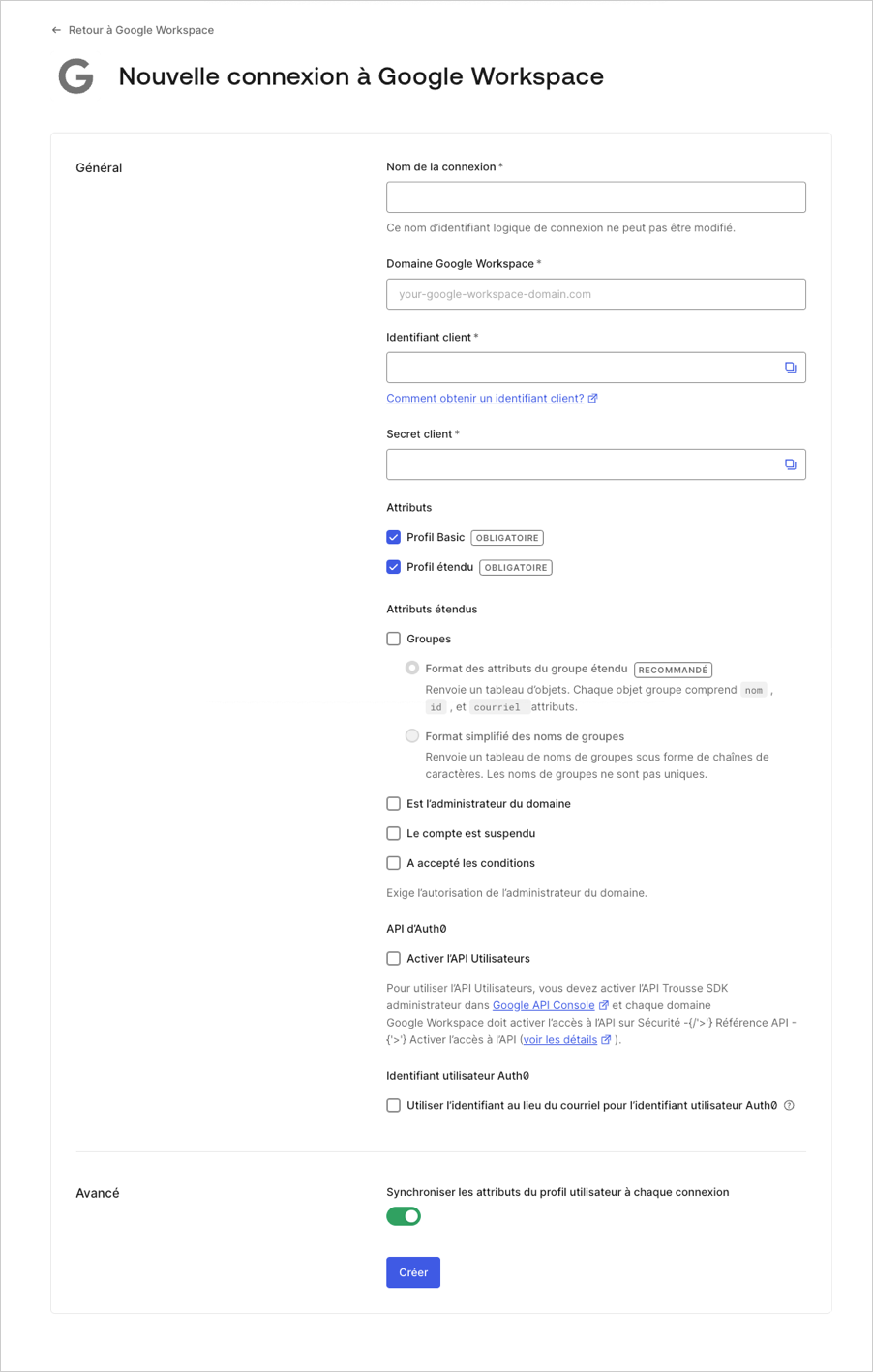
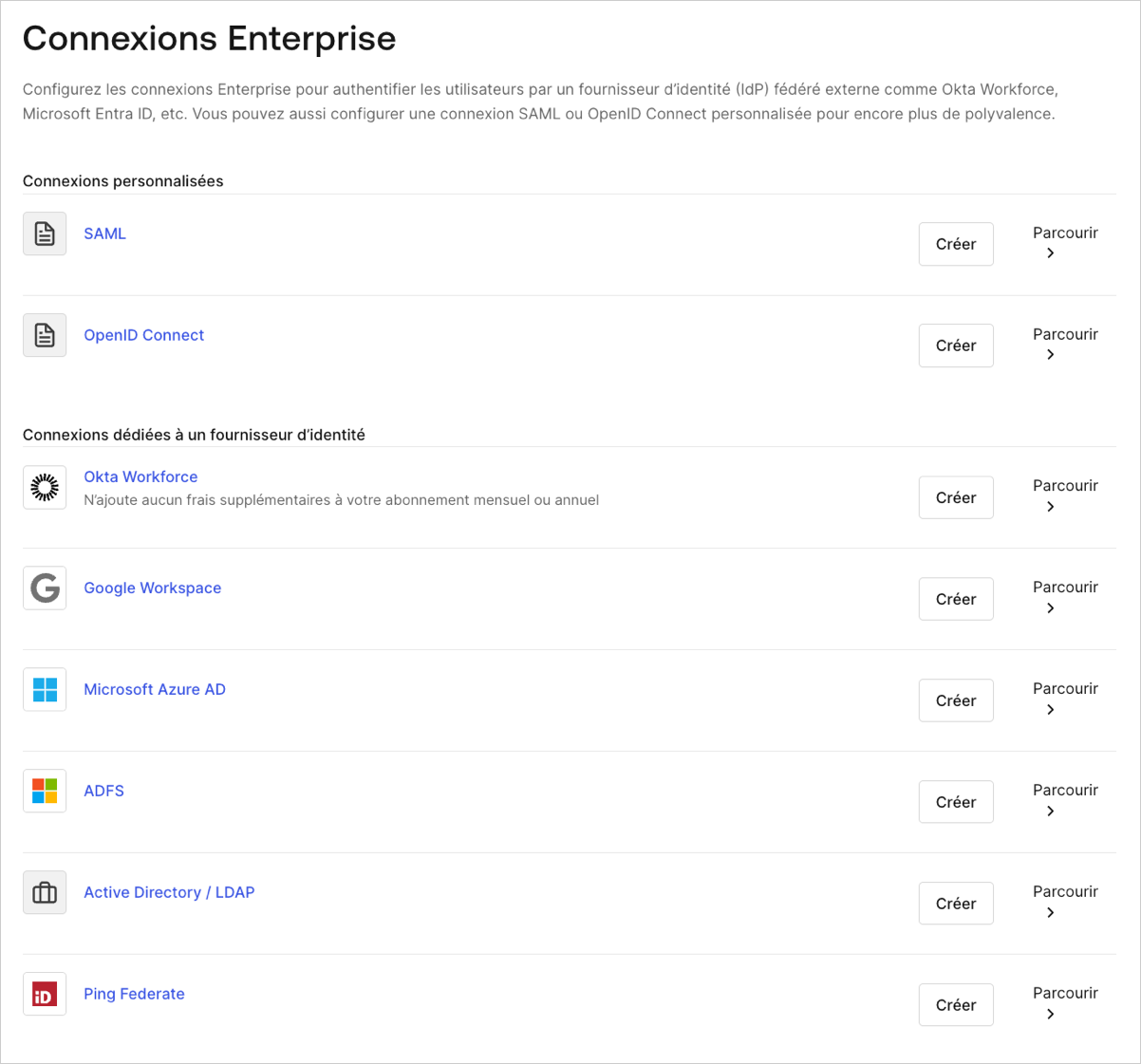 2. Saisissez les détails de votre connexion et sélectionnez **Créer :**
| Champ | Description |
| ----------------------------------------------------------------------- | ------------------------------------------------------------------------------------------------------------------------------------------------------------------------------------------------------------------------------------------------------------------------------------------------------------------------------------------------------------------------------------------------------------------------------------------------------------------------------------------------------------------------------------------------------------------------------------------------- |
| **Connection name** (Nom de connexion) | Identifiant logique de votre connexion ; il doit être unique pour votre locataire. Une fois défini, ce nom ne peut pas être modifié. |
| **Google Workspace Domain** (Domaine Google Workspace) | Nom de domaine Google Workspace pour votre organisation. |
| \*\*Client ID (Identifiant client) | Identifiant unique de votre application Google enregistrée. Saisissez la valeur enregistrée de **ID client** pour l’application que vous venez d’enregistrer dans la console du développeur Google. |
| **Client Secret** (Secret client) | Chaîne utilisée pour accéder à votre application Google enregistrée. Saisissez la valeur enregistrée du **Client Secret** pour l’application que vous venez d’enregistrer dans la console du développeur Google. |
| **Attributs** | Attributs de base pour l’utilisateur connecté auxquels votre application peut accéder. Indique la quantité d’informations que vous souhaitez stocker dans le profil utilisateur Auth0. Les options incluent : **Basic Profile** (drapeau `email`, `email verified`) et **Extended Profile** (nom, URL de profil public, photo, sexe, date de naissance, pays, langue et fuseau horaire). |
| \*\*Extended Attributes (Attributs étendus) (facultatif) | Attributs étendus pour l’utilisateur connecté auxquels votre application peut accéder. Les options incluent : **Groups** (listes de distribution auxquelles appartient l’utilisateur, y compris l’option Format des attributs de groupe étendus qui récupère le nom du groupe, l’adresse courriel du groupe et l’ID de groupe unique), **Is Domain Administrator** (indique si l’utilisateur est administrateur de domaine), **Is Account Suspended** (indique si le compte de l’utilisateur est suspendu) et **Agreed to Terms** (indique si l’utilisateur a accepté les conditions de service). |
| **API Auth0** (facultatif) | Lorsque **Enable Users API** est sélectionné, cela indique que vous devez pouvoir effectuer des appels vers l’API Google Directory. |
| **Auth0 User ID** (Identifiant utilisateur Auth0) (facultatif) | Par défaut, l’identifiant `user_id` d’Auth0 correspond à `email`. En activant **Use ID instead of Email for Auth0 User ID**, `user_id` correspond à `id`. Cela ne peut être défini que pour les nouvelles connexions et ne peut pas être modifié une fois configuré. |
| **Synchroniser les attributs du profil utilisateur à chaque connexion** | Lorsqu’il est activé, Auth0 synchronise automatiquement les données du profil utilisateur avec chaque connexion utilisateur, garantissant ainsi que les modifications apportées à la source de connexion sont automatiquement mises à jour dans Auth0. |
2. Saisissez les détails de votre connexion et sélectionnez **Créer :**
| Champ | Description |
| ----------------------------------------------------------------------- | ------------------------------------------------------------------------------------------------------------------------------------------------------------------------------------------------------------------------------------------------------------------------------------------------------------------------------------------------------------------------------------------------------------------------------------------------------------------------------------------------------------------------------------------------------------------------------------------------- |
| **Connection name** (Nom de connexion) | Identifiant logique de votre connexion ; il doit être unique pour votre locataire. Une fois défini, ce nom ne peut pas être modifié. |
| **Google Workspace Domain** (Domaine Google Workspace) | Nom de domaine Google Workspace pour votre organisation. |
| \*\*Client ID (Identifiant client) | Identifiant unique de votre application Google enregistrée. Saisissez la valeur enregistrée de **ID client** pour l’application que vous venez d’enregistrer dans la console du développeur Google. |
| **Client Secret** (Secret client) | Chaîne utilisée pour accéder à votre application Google enregistrée. Saisissez la valeur enregistrée du **Client Secret** pour l’application que vous venez d’enregistrer dans la console du développeur Google. |
| **Attributs** | Attributs de base pour l’utilisateur connecté auxquels votre application peut accéder. Indique la quantité d’informations que vous souhaitez stocker dans le profil utilisateur Auth0. Les options incluent : **Basic Profile** (drapeau `email`, `email verified`) et **Extended Profile** (nom, URL de profil public, photo, sexe, date de naissance, pays, langue et fuseau horaire). |
| \*\*Extended Attributes (Attributs étendus) (facultatif) | Attributs étendus pour l’utilisateur connecté auxquels votre application peut accéder. Les options incluent : **Groups** (listes de distribution auxquelles appartient l’utilisateur, y compris l’option Format des attributs de groupe étendus qui récupère le nom du groupe, l’adresse courriel du groupe et l’ID de groupe unique), **Is Domain Administrator** (indique si l’utilisateur est administrateur de domaine), **Is Account Suspended** (indique si le compte de l’utilisateur est suspendu) et **Agreed to Terms** (indique si l’utilisateur a accepté les conditions de service). |
| **API Auth0** (facultatif) | Lorsque **Enable Users API** est sélectionné, cela indique que vous devez pouvoir effectuer des appels vers l’API Google Directory. |
| **Auth0 User ID** (Identifiant utilisateur Auth0) (facultatif) | Par défaut, l’identifiant `user_id` d’Auth0 correspond à `email`. En activant **Use ID instead of Email for Auth0 User ID**, `user_id` correspond à `id`. Cela ne peut être défini que pour les nouvelles connexions et ne peut pas être modifié une fois configuré. |
| **Synchroniser les attributs du profil utilisateur à chaque connexion** | Lorsqu’il est activé, Auth0 synchronise automatiquement les données du profil utilisateur avec chaque connexion utilisateur, garantissant ainsi que les modifications apportées à la source de connexion sont automatiquement mises à jour dans Auth0. |
 3. Si vous disposez des autorisations administratives appropriées pour configurer vos paramètres Google Workspace afin de pouvoir utiliser les API d’administration de Google, cliquez sur **Continue (Continuer)**. Autrement, fournissez l’URL donnée à votre administrateur pour lui permettre d’ajuster les paramètres requis.
4. Sous l’onglet **Expérience de connexion**, vous pouvez configurer la façon dont les utilisateurs peuvent se connecter à cette connexion.
| Champ | Description |
| ------------------------------------------ | --------------------------------------------------------------------------------------------------------------------------------------------------------------------------------------------------------------------------------------------------------------------------------------- |
| **Découverte du domaine d’origine** | Compare le domaine de l’adresse courriel de l’utilisateur avec les domaines du fournisseur d’identité fourni. Pour plus d’informations, lisez [Configurer l’authentification Identifier First ](https://auth0.com/docs/fr-ca/authenticate/login/auth0-universal-login/identifier-first) |
| **Afficher le bouton de connexion** | Cette option affiche les choix suivants pour personnaliser le bouton de connexion de votre application. |
| **Nom d’affichage du bouton** (Facultatif) | Texte utilisé pour personnaliser le bouton de connexion pour la connexion universelle. Lorsque défini, le bouton affiche : Continuer avec \{Nom d’affichage du bouton}. |
| **Logo du bouton URL** (Facultatif) | URL de l’image utilisée pour personnaliser le bouton de connexion pour la connexion universelle. Lorsque défini, le bouton de connexion de la connexion universelle affiche l’image sous la forme d’un carré de 20 px sur 20 px. |
Les champs optionnels ne sont disponibles qu’avec connexion universelle. Les clients utilisant la connexion classique ne verront pas le bouton Ajouter, le nom d’affichage du bouton ou l’URL du logo du bouton.
## Travailler avec la connexion
### Permettre une connexion entreprise pour votre application Auth0
Pour utiliser votre nouvelle connexion AD, vous devez premièrement [activer la connexion](/docs/fr-ca/authenticate/identity-providers/enterprise-identity-providers/enable-enterprise-connections) pour vos applications Auth0.
### Tester la connexion
Vous êtes maintenant prêt à [tester votre connexion](/docs/fr-ca/authenticate/identity-providers/enterprise-identity-providers/test-enterprise-connections).
### Demander des jetons d’actualisation à Google
Google renvoie toujours un jeton d’accès, qui est stocké dans le profil utilisateur. Si vous ajoutez `access_type=offline&approval_prompt=force` à la demande d’autorisation, Auth0 transmettra ces paramètres à Google. Google renverra alors un jeton d’actualisation, qui sera aussi stocké dans le profil utilisateur.
### Utiliser les jetons de fournisseur d’identités de Google
Pour récupérer des détails supplémentaires sur les utilisateurs et les groupes au-delà de ce qu’Auth0 récupère par défaut, vous pouvez utiliser les jetons d’accès renvoyés par Google pour appeler les API de Google. Pour accéder en toute sécurité à ces jetons, suivez les lignes directrices fournies dans [Jetons d’accès du fournisseur d’identités](/docs/fr-ca/secure/tokens/access-tokens/identity-provider-access-tokens).
Pour Google Workspace, Auth0 stocke les jetons d’accès et les jetons d’actualisation sur l’objet `user (utilisateur)` pour les utilisateurs individuels et sur l’objet `connection (connexion)` pour les administrateurs de l’espace de travail.
Par exemple, pour récupérer toutes les propriétés de groupe étendues d’un utilisateur avec l’API Directory Admin de Google, accédez à la connexion Google Workspace dans votre [Auth0 Dashboard](https://manage.auth0.com/#/connections/enterprise) et activez l’attribut étendu **Groupes**. Ensuite, complétez le consentement d’administrateur à l’aide de l’onglet **Configuration**.
Une fois ces étapes complétées, utilisez le point de terminaison [Obtenir une connexion](/docs/fr-ca/api/management/v2/connections/get-connections-by-id) d'Auth0 Management API pour récupérer le jeton d’accès d’administrateur stocké sur l’objet `connection`. Vous pouvez ensuite utiliser ce jeton pour appeler le point de terminaison [Gérer les groupes](https://developers.google.com/admin-sdk/directory/v1/guides/manage-groups#get_all_member_groups) de Google.
**Exemple d’appel** :
```json lines theme={null}
curl -H "Authorization: OAuth {admin_access_token}" https://admin.googleapis.com/admin/directory/v1/groups\?userKey={user_key}
```
### Valider l’authentification avec des Actions
Vous pouvez utiliser les `Actions`[post-connexion](/docs/fr-ca/customize/actions/explore-triggers/signup-and-login-triggers/login-trigger) pour vérifier si les événements d’authentification proviennent d‘utilisateurs légitimes membres d’une organisation Google. Cela peut contribuer à atténuer les vulnérabilités potentielles en empêchant tout accès non autorisé à vos applications une fois que les utilisateurs ne font plus partie de votre organisation.
Pour vérifier la légitimité des authentifications Google, utilisez les Actions `post-login` pour valider la demande `idp_tenant_domain` associée à l’utilisateur et assurez-vous que la valeur corresponde à l’organisation attendue pour cet utilisateur.
Vous pouvez seulement vérifier le `idp_tenant_domain` des utilisateurs qui se sont authentifiés avec les types de connexion suivants :
* Google Social
* Google Workspace
* Google OIDC
#### Exemple
L’exemple suivant démontre comment vous pouvez vérifier le `idp_tenant_domain` en utilisant les Actions de `post-connexion`.
```lines theme={null}
exports.onExecutePostLogin = async (event, api) => {
// Example to block social accounts
if (event.connection.strategy === 'google-oauth2'
&& !event.user.idp_tenant_domain) // Non-organization Accounts
{
api.access.deny('Account not allowed for login');
}
// Example to only permit allowlisted organization accounts
if (event.connection.strategy === 'google-oauth2'
&& event.user.idp_tenant_domain != "allowedOrganization.com")
{
api.access.deny('Your Google Organization is not allowed to login');
}
};
```
### Réautoriser les connexions existantes
Si un administrateur de Google Workspace est supprimé, toutes les connexions Google Workspace d’entreprise qu’il a configurées et autorisées devront être réautorisées par un nouvel administrateur de Google Workspace pour éviter les échecs de connexion. Cela peut être fait en demandant au nouvel administrateur d’utiliser le lien sous l’onglet **Configuration** pour la connexion Google Workspace d’entreprise.
## Prochaines étapes
* [Intégration d’Auth0 en utilisant l’une de nos bibliothèques](/docs/fr-ca/libraries)
* [Intégration d’Auth0 en utilisant notre Authentication API](/docs/fr-ca/api/authentication)
* [En savoir plus sur le flux d’authentification](/docs/fr-ca/get-started/authentication-and-authorization-flow)
* [Transmettre des paramètres supplémentaires au fournisseur d’identité](/docs/fr-ca/authenticate/identity-providers/pass-parameters-to-idps)
* [Redemander des autorisations aux utilisateurs](/docs/fr-ca/authenticate/identity-providers/social-identity-providers/reprompt-permissions)
3. Si vous disposez des autorisations administratives appropriées pour configurer vos paramètres Google Workspace afin de pouvoir utiliser les API d’administration de Google, cliquez sur **Continue (Continuer)**. Autrement, fournissez l’URL donnée à votre administrateur pour lui permettre d’ajuster les paramètres requis.
4. Sous l’onglet **Expérience de connexion**, vous pouvez configurer la façon dont les utilisateurs peuvent se connecter à cette connexion.
| Champ | Description |
| ------------------------------------------ | --------------------------------------------------------------------------------------------------------------------------------------------------------------------------------------------------------------------------------------------------------------------------------------- |
| **Découverte du domaine d’origine** | Compare le domaine de l’adresse courriel de l’utilisateur avec les domaines du fournisseur d’identité fourni. Pour plus d’informations, lisez [Configurer l’authentification Identifier First ](https://auth0.com/docs/fr-ca/authenticate/login/auth0-universal-login/identifier-first) |
| **Afficher le bouton de connexion** | Cette option affiche les choix suivants pour personnaliser le bouton de connexion de votre application. |
| **Nom d’affichage du bouton** (Facultatif) | Texte utilisé pour personnaliser le bouton de connexion pour la connexion universelle. Lorsque défini, le bouton affiche : Continuer avec \{Nom d’affichage du bouton}. |
| **Logo du bouton URL** (Facultatif) | URL de l’image utilisée pour personnaliser le bouton de connexion pour la connexion universelle. Lorsque défini, le bouton de connexion de la connexion universelle affiche l’image sous la forme d’un carré de 20 px sur 20 px. |
Les champs optionnels ne sont disponibles qu’avec connexion universelle. Les clients utilisant la connexion classique ne verront pas le bouton Ajouter, le nom d’affichage du bouton ou l’URL du logo du bouton.
## Travailler avec la connexion
### Permettre une connexion entreprise pour votre application Auth0
Pour utiliser votre nouvelle connexion AD, vous devez premièrement [activer la connexion](/docs/fr-ca/authenticate/identity-providers/enterprise-identity-providers/enable-enterprise-connections) pour vos applications Auth0.
### Tester la connexion
Vous êtes maintenant prêt à [tester votre connexion](/docs/fr-ca/authenticate/identity-providers/enterprise-identity-providers/test-enterprise-connections).
### Demander des jetons d’actualisation à Google
Google renvoie toujours un jeton d’accès, qui est stocké dans le profil utilisateur. Si vous ajoutez `access_type=offline&approval_prompt=force` à la demande d’autorisation, Auth0 transmettra ces paramètres à Google. Google renverra alors un jeton d’actualisation, qui sera aussi stocké dans le profil utilisateur.
### Utiliser les jetons de fournisseur d’identités de Google
Pour récupérer des détails supplémentaires sur les utilisateurs et les groupes au-delà de ce qu’Auth0 récupère par défaut, vous pouvez utiliser les jetons d’accès renvoyés par Google pour appeler les API de Google. Pour accéder en toute sécurité à ces jetons, suivez les lignes directrices fournies dans [Jetons d’accès du fournisseur d’identités](/docs/fr-ca/secure/tokens/access-tokens/identity-provider-access-tokens).
Pour Google Workspace, Auth0 stocke les jetons d’accès et les jetons d’actualisation sur l’objet `user (utilisateur)` pour les utilisateurs individuels et sur l’objet `connection (connexion)` pour les administrateurs de l’espace de travail.
Par exemple, pour récupérer toutes les propriétés de groupe étendues d’un utilisateur avec l’API Directory Admin de Google, accédez à la connexion Google Workspace dans votre [Auth0 Dashboard](https://manage.auth0.com/#/connections/enterprise) et activez l’attribut étendu **Groupes**. Ensuite, complétez le consentement d’administrateur à l’aide de l’onglet **Configuration**.
Une fois ces étapes complétées, utilisez le point de terminaison [Obtenir une connexion](/docs/fr-ca/api/management/v2/connections/get-connections-by-id) d'Auth0 Management API pour récupérer le jeton d’accès d’administrateur stocké sur l’objet `connection`. Vous pouvez ensuite utiliser ce jeton pour appeler le point de terminaison [Gérer les groupes](https://developers.google.com/admin-sdk/directory/v1/guides/manage-groups#get_all_member_groups) de Google.
**Exemple d’appel** :
```json lines theme={null}
curl -H "Authorization: OAuth {admin_access_token}" https://admin.googleapis.com/admin/directory/v1/groups\?userKey={user_key}
```
### Valider l’authentification avec des Actions
Vous pouvez utiliser les `Actions`[post-connexion](/docs/fr-ca/customize/actions/explore-triggers/signup-and-login-triggers/login-trigger) pour vérifier si les événements d’authentification proviennent d‘utilisateurs légitimes membres d’une organisation Google. Cela peut contribuer à atténuer les vulnérabilités potentielles en empêchant tout accès non autorisé à vos applications une fois que les utilisateurs ne font plus partie de votre organisation.
Pour vérifier la légitimité des authentifications Google, utilisez les Actions `post-login` pour valider la demande `idp_tenant_domain` associée à l’utilisateur et assurez-vous que la valeur corresponde à l’organisation attendue pour cet utilisateur.
Vous pouvez seulement vérifier le `idp_tenant_domain` des utilisateurs qui se sont authentifiés avec les types de connexion suivants :
* Google Social
* Google Workspace
* Google OIDC
#### Exemple
L’exemple suivant démontre comment vous pouvez vérifier le `idp_tenant_domain` en utilisant les Actions de `post-connexion`.
```lines theme={null}
exports.onExecutePostLogin = async (event, api) => {
// Example to block social accounts
if (event.connection.strategy === 'google-oauth2'
&& !event.user.idp_tenant_domain) // Non-organization Accounts
{
api.access.deny('Account not allowed for login');
}
// Example to only permit allowlisted organization accounts
if (event.connection.strategy === 'google-oauth2'
&& event.user.idp_tenant_domain != "allowedOrganization.com")
{
api.access.deny('Your Google Organization is not allowed to login');
}
};
```
### Réautoriser les connexions existantes
Si un administrateur de Google Workspace est supprimé, toutes les connexions Google Workspace d’entreprise qu’il a configurées et autorisées devront être réautorisées par un nouvel administrateur de Google Workspace pour éviter les échecs de connexion. Cela peut être fait en demandant au nouvel administrateur d’utiliser le lien sous l’onglet **Configuration** pour la connexion Google Workspace d’entreprise.
## Prochaines étapes
* [Intégration d’Auth0 en utilisant l’une de nos bibliothèques](/docs/fr-ca/libraries)
* [Intégration d’Auth0 en utilisant notre Authentication API](/docs/fr-ca/api/authentication)
* [En savoir plus sur le flux d’authentification](/docs/fr-ca/get-started/authentication-and-authorization-flow)
* [Transmettre des paramètres supplémentaires au fournisseur d’identité](/docs/fr-ca/authenticate/identity-providers/pass-parameters-to-idps)
* [Redemander des autorisations aux utilisateurs](/docs/fr-ca/authenticate/identity-providers/social-identity-providers/reprompt-permissions)