> ## Documentation Index
> Fetch the complete documentation index at: https://auth0.com/llms.txt
> Use this file to discover all available pages before exploring further.
# Tester les connexions d’entreprise
> Apprenez à tester les connexions d’entreprise pour les applications à l’aide de Auth Dashboard.
Vous pouvez tester les connexions d’entreprise des applications à l’aide de Auth0 Dashboard.
Pour tester correctement, vous devez avoir [configuré votre connexion d’entreprise](/docs/fr-ca/authenticate/identity-providers/enterprise-identity-providers/enable-enterprise-connections).
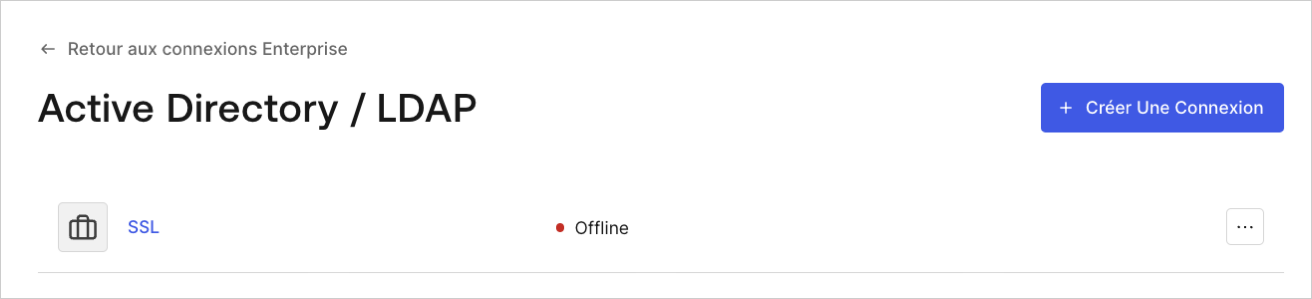
1. Naviguez vers [Auth0 Dashboard > Authentification > Entreprise](https://manage.auth0.com/#/connections/enterprise), et sélectionnez le type de connexion à afficher.
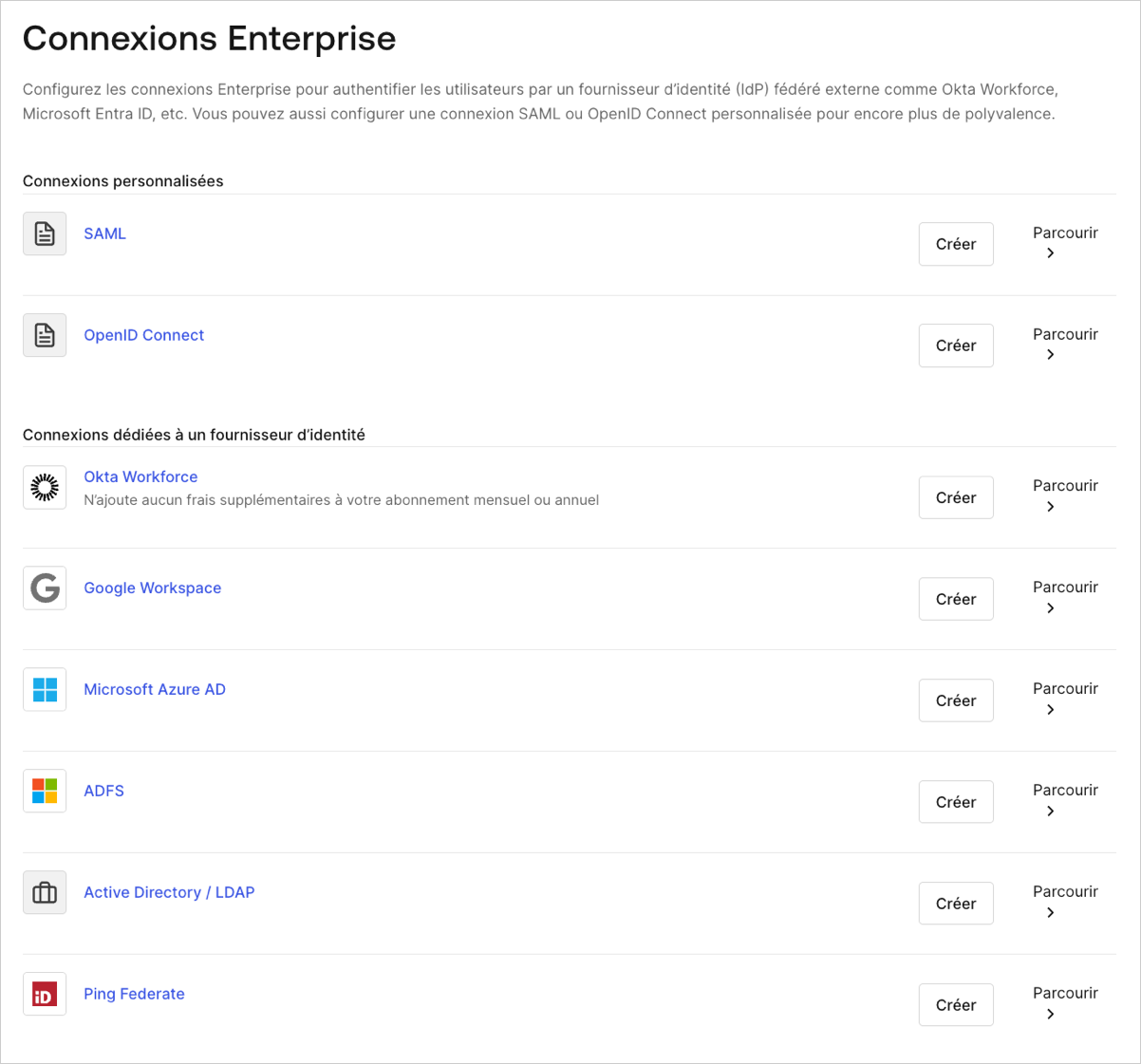 2. Sélectionnez la flèche **Essayer** en regard de la connexion que vous souhaitez tester.
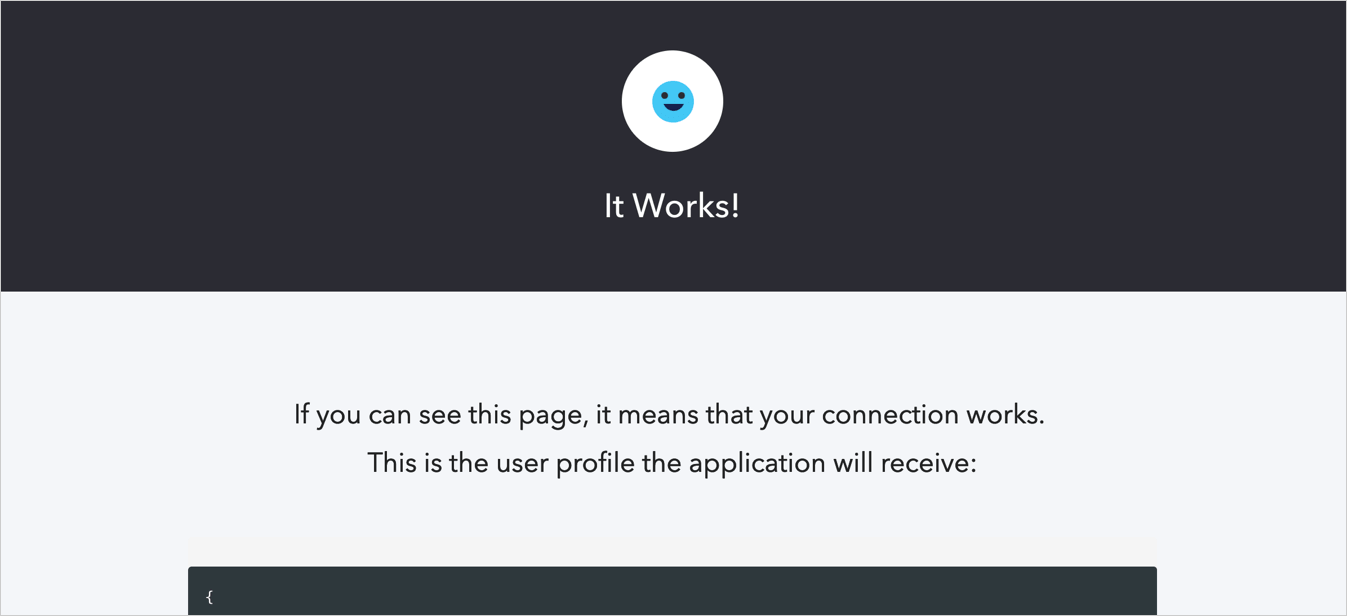
 3. Connectez-vous et donnez votre accord pour autoriser l’accès à votre application. Si la configuration est correcte, la page **Ça marche!** s’affiche.