> ## Documentation Index
> Fetch the complete documentation index at: https://auth0.com/llms.txt
> Use this file to discover all available pages before exploring further.
# Configurer Cisco WebEx en tant que fournisseur de services SAML
> Découvrez comment configurer Auth0 en tant que fournisseur d’identité à l’aide de l’extension SAML2 Web App pour Cisco WebEx.
Utilisez la configuration SAML suivante pour Cisco WebEx.
1. Accédez à [Dashboard > Applications > Applications](https://manage.auth0.com/#/applications) et créez une nouvelle application ou cliquez sur le nom d’une application à modifier.
2. Accédez à l’onglet **Modules complémentaires** et activez **Application Web SAML2**.
3. Dans l’onglet **Paramètres**, définissez l’**URL de rappel de l’application**. Notez que Webex dispose d’une option permettant de fournir automatiquement les nouveaux utilisateurs. Vous devrez envoyer ces informations en tant que demandes (`lastname`, etc.). Si vous intégrez Auth0 avec les Cisco Spark Services, lisez [Authentification unique avec Cisco Spark Services](https://collaborationhelp.cisco.com/article/en-us/lfu88u).
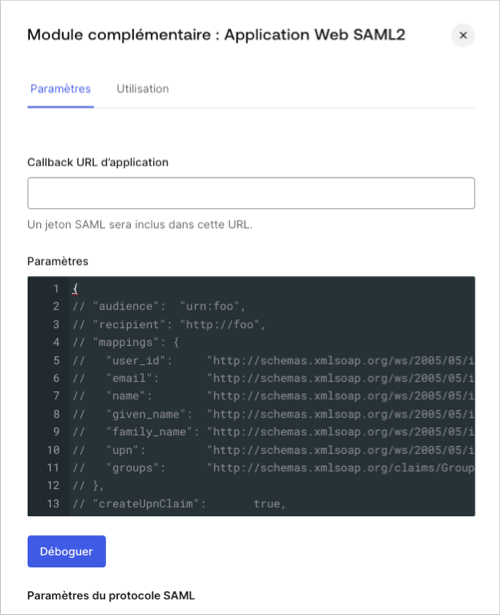 4. Collez le code suivant dans la zone de texte **Paramètres** et cliquez sur **Déboguer**.
```json lines theme={null}
{
"mappings": {
"email": ["email", "uid", "Name_ID"]
},
"createUpnClaim": false,
"passthroughClaimsWithNoMapping": false,
"mapUnknownClaimsAsIs": false,
"mapIdentities": false,
"nameIdentifierFormat": "urn:oasis:names:tc:SAML:1.1:nameid-format:emailAddress",
"nameIdentifierProbes": [
"email",
]
}
```
5. Faites défiler vers le bas de l’onglet et cliquez sur **Activer**.
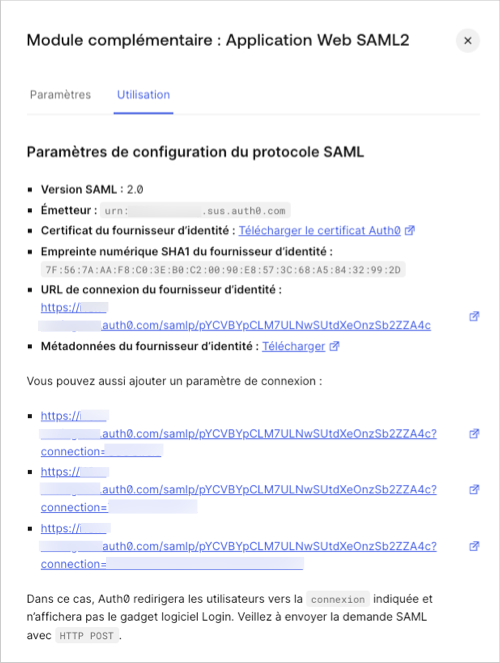
6. Dans l’onglet **Utilisation**, localisez **Métadonnées du fournisseur d’identité**, et cliquez sur **Télécharger** pour télécharger le fichier de métadonnées. Vous en aurez besoin lorsque vous configurerez Auth0 en tant que fournisseur d’identité dans Cisco WebEx.
4. Collez le code suivant dans la zone de texte **Paramètres** et cliquez sur **Déboguer**.
```json lines theme={null}
{
"mappings": {
"email": ["email", "uid", "Name_ID"]
},
"createUpnClaim": false,
"passthroughClaimsWithNoMapping": false,
"mapUnknownClaimsAsIs": false,
"mapIdentities": false,
"nameIdentifierFormat": "urn:oasis:names:tc:SAML:1.1:nameid-format:emailAddress",
"nameIdentifierProbes": [
"email",
]
}
```
5. Faites défiler vers le bas de l’onglet et cliquez sur **Activer**.
6. Dans l’onglet **Utilisation**, localisez **Métadonnées du fournisseur d’identité**, et cliquez sur **Télécharger** pour télécharger le fichier de métadonnées. Vous en aurez besoin lorsque vous configurerez Auth0 en tant que fournisseur d’identité dans Cisco WebEx.