> ## Documentation Index
> Fetch the complete documentation index at: https://auth0.com/llms.txt
> Use this file to discover all available pages before exploring further.
# Utiliser les actions pour valider et stocker les données de l’utilisateur final recueillies par les personnalisations de l’invite d’inscription (1)
> Apprenez à utiliser les actions Auth0 pour valider et stocker les données des utilisateurs finaux.
Vous pouvez utiliser la [Personnalisation de l’invite d’inscription](/docs/fr-ca/customize/login-pages/universal-login/customize-signup-and-login-prompts) avec le déclencheur `pre-user-registration` pour ajouter les données fournies par l’utilisateur final (comme le numéro de téléphone ou l’emplacement d’un utilisateur) de l’invite d’inscription à `user_metadata`. En option, vous pouvez valider ces données et afficher une erreur de validation dans l’invite.
### Conditions préalables
* Le locataire a un [Domaine personnalisé](/docs/fr-ca/customize/custom-domains) vérifié
* Le locataire a un [Modèle de page](/docs/fr-ca/customize/login-pages/universal-login/customize-templates) défini
### Ajouter un champ à l’invite d’inscription
Utilisez la [Management API](https://auth0.com/docs/api/management/v2/prompts/put-custom-text-by-language) pour insérer un champ personnalisé dans une invite à l’aide de l’un des [Points d’entrée](https://auth0.com/docs/sign-up-prompt-customizations#-signup-prompt-entry-points). Cet exemple ajoute le contenu suivant au point d’insertion `ulp-container-form-content-start` :
```html lines theme={null}
```
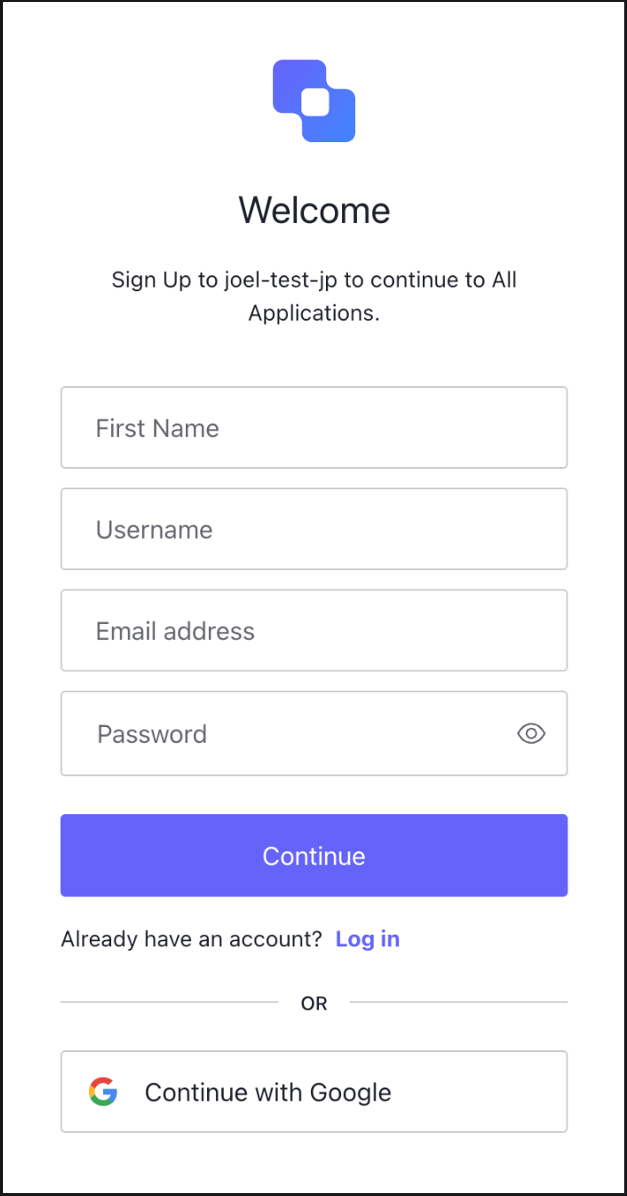
Le résultat est une section First Name (Prénom) dans l’invite d’inscription :
### Créer une action dans le déclencheur d’enregistrement préalable des utilisateurs
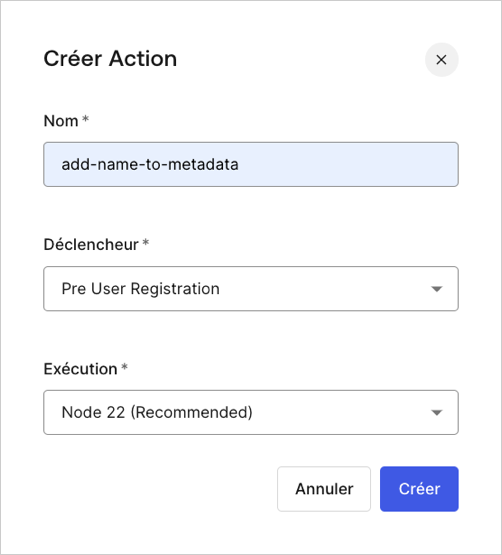
Vous pouvez créer une action d’inscription personnalisée en allant sur [**Actions > Library (Bibliothèque) > Build Custom (Créer une action personnalisée)**](https://manage.auth0.com/dashboard/us/dev-6endizjt/actions/library)**.**
Dans l’éditeur de code, mettez à jour le gestionnaire `onExecutePreUserRegistration` :
```js lines theme={null}
exports.onExecutePreUserRegistration = async (event, api) => {
const firstName = event.request.body['ulp-first-name'];
api.user.setUserMetadata("firstName", firstName);
};
```
En option, vous pouvez valider l’entrée de l’utilisateur et envoyer une erreur de validation en appelant la méthode `api.validation.error`, puis déployer l’action :
```js lines theme={null}
exports.onExecutePreUserRegistration = async (event, api) => {
const firstName = event.request.body['ulp-first-name'];
if(!firstName) {
api.validation.error("invalid_payload", "Missing first name");
return;
}
api.user.setUserMetadata("firstName", firstName);
};
```
### Ajouter l’Action au flux
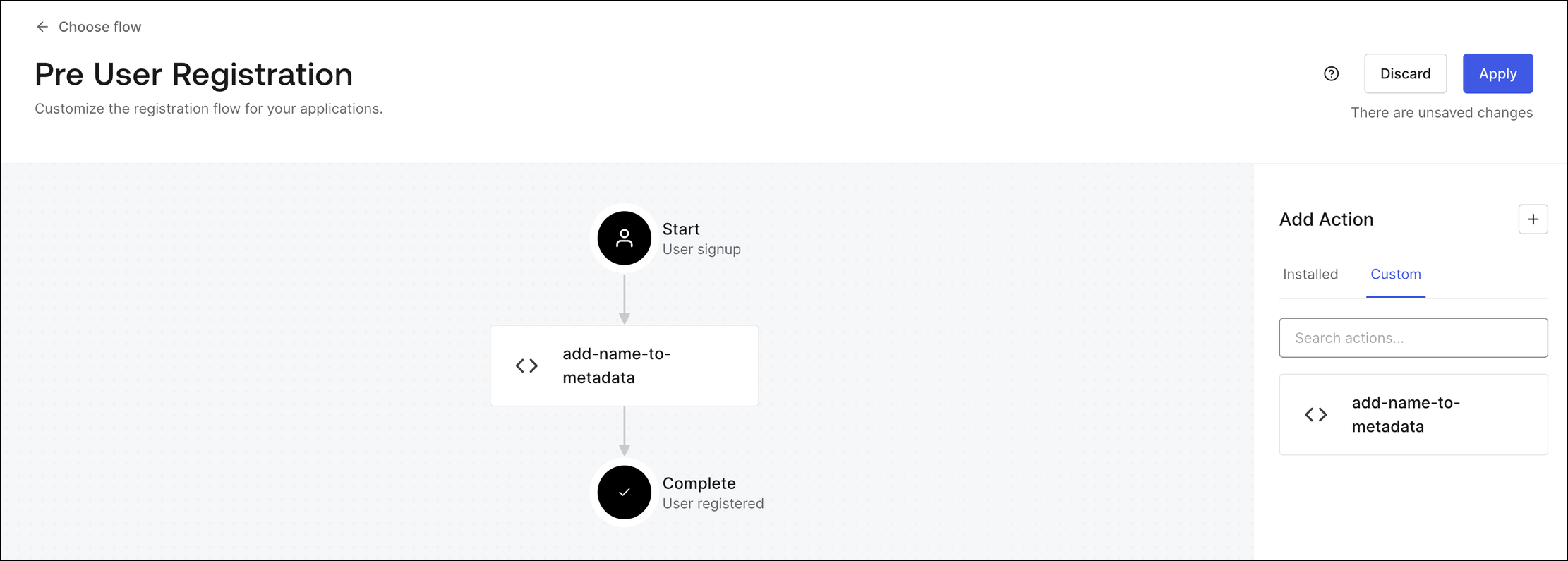
Naviguez vers [**Actions > Flows (Flux) > Pre User Registration (Pré-enregistrement de l’utilisateur) > Add Action (Ajouter une action) > Custom (Personnalisée)**](https://manage.auth0.com/dashboard/us/dev-6endizjt/actions/flows/pre-user-signup/), puis faites glisser et déposez votre nouvelle action dans le flux d’enregistrement et sélectionnez **Apply (Appliquer)**.
### Tester l’action
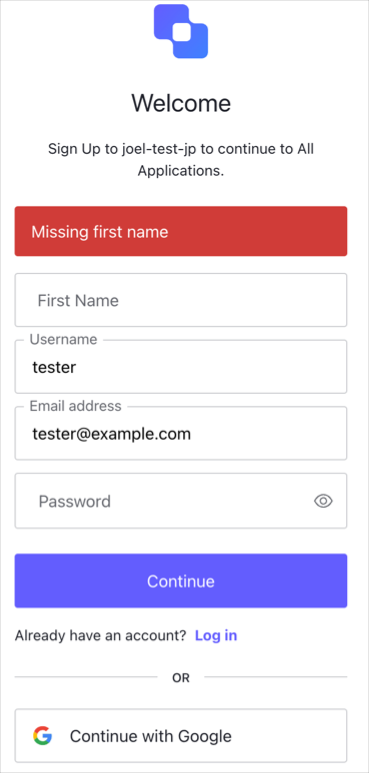
Créez un compte dans votre flux de test et laissez le champ **First Name (Prénom)** vide. Vous verrez une erreur lors de la soumission :
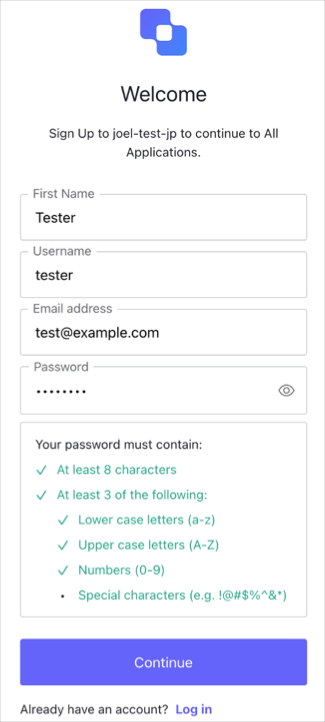
Après avoir saisi un nom dans le champ **First Name (Prénom)**, vous pouvez soumettre le formulaire avec succès :
### Vérifier que les données ont été sauvegardées sur user\_metadata
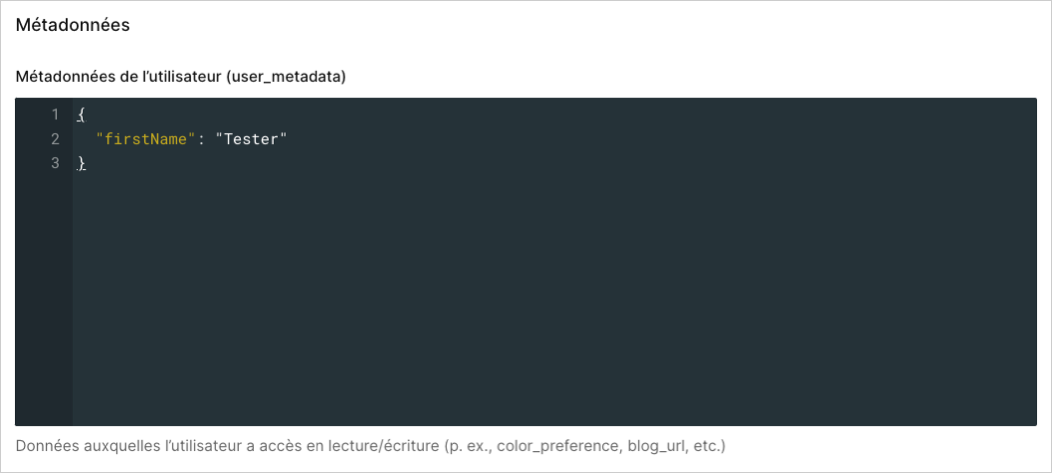
Naviguez vers [**User Management (Gestion des utilisateurs) > Users (Utilisateurs)**](https://manage.auth0.com/dashboard/us/dev-6endizjt/users), puis confirmez que les données ont été sauvegardées en affichant l’onglet Details (Détails) :
 ### Créer une action dans le déclencheur d’enregistrement préalable des utilisateurs
Vous pouvez créer une action d’inscription personnalisée en allant sur [**Actions > Library (Bibliothèque) > Build Custom (Créer une action personnalisée)**](https://manage.auth0.com/dashboard/us/dev-6endizjt/actions/library)**.**
### Créer une action dans le déclencheur d’enregistrement préalable des utilisateurs
Vous pouvez créer une action d’inscription personnalisée en allant sur [**Actions > Library (Bibliothèque) > Build Custom (Créer une action personnalisée)**](https://manage.auth0.com/dashboard/us/dev-6endizjt/actions/library)**.**
 Dans l’éditeur de code, mettez à jour le gestionnaire `onExecutePreUserRegistration` :
```js lines theme={null}
exports.onExecutePreUserRegistration = async (event, api) => {
const firstName = event.request.body['ulp-first-name'];
api.user.setUserMetadata("firstName", firstName);
};
```
En option, vous pouvez valider l’entrée de l’utilisateur et envoyer une erreur de validation en appelant la méthode `api.validation.error`, puis déployer l’action :
```js lines theme={null}
exports.onExecutePreUserRegistration = async (event, api) => {
const firstName = event.request.body['ulp-first-name'];
if(!firstName) {
api.validation.error("invalid_payload", "Missing first name");
return;
}
api.user.setUserMetadata("firstName", firstName);
};
```
### Ajouter l’Action au flux
Naviguez vers [**Actions > Flows (Flux) > Pre User Registration (Pré-enregistrement de l’utilisateur) > Add Action (Ajouter une action) > Custom (Personnalisée)**](https://manage.auth0.com/dashboard/us/dev-6endizjt/actions/flows/pre-user-signup/), puis faites glisser et déposez votre nouvelle action dans le flux d’enregistrement et sélectionnez **Apply (Appliquer)**.
Dans l’éditeur de code, mettez à jour le gestionnaire `onExecutePreUserRegistration` :
```js lines theme={null}
exports.onExecutePreUserRegistration = async (event, api) => {
const firstName = event.request.body['ulp-first-name'];
api.user.setUserMetadata("firstName", firstName);
};
```
En option, vous pouvez valider l’entrée de l’utilisateur et envoyer une erreur de validation en appelant la méthode `api.validation.error`, puis déployer l’action :
```js lines theme={null}
exports.onExecutePreUserRegistration = async (event, api) => {
const firstName = event.request.body['ulp-first-name'];
if(!firstName) {
api.validation.error("invalid_payload", "Missing first name");
return;
}
api.user.setUserMetadata("firstName", firstName);
};
```
### Ajouter l’Action au flux
Naviguez vers [**Actions > Flows (Flux) > Pre User Registration (Pré-enregistrement de l’utilisateur) > Add Action (Ajouter une action) > Custom (Personnalisée)**](https://manage.auth0.com/dashboard/us/dev-6endizjt/actions/flows/pre-user-signup/), puis faites glisser et déposez votre nouvelle action dans le flux d’enregistrement et sélectionnez **Apply (Appliquer)**.
 ### Tester l’action
Créez un compte dans votre flux de test et laissez le champ **First Name (Prénom)** vide. Vous verrez une erreur lors de la soumission :
### Tester l’action
Créez un compte dans votre flux de test et laissez le champ **First Name (Prénom)** vide. Vous verrez une erreur lors de la soumission :
 Après avoir saisi un nom dans le champ **First Name (Prénom)**, vous pouvez soumettre le formulaire avec succès :
 ### Vérifier que les données ont été sauvegardées sur user\_metadata
Naviguez vers [**User Management (Gestion des utilisateurs) > Users (Utilisateurs)**](https://manage.auth0.com/dashboard/us/dev-6endizjt/users), puis confirmez que les données ont été sauvegardées en affichant l’onglet Details (Détails) :
### Vérifier que les données ont été sauvegardées sur user\_metadata
Naviguez vers [**User Management (Gestion des utilisateurs) > Users (Utilisateurs)**](https://manage.auth0.com/dashboard/us/dev-6endizjt/users), puis confirmez que les données ont été sauvegardées en affichant l’onglet Details (Détails) :