> ## Documentation Index
> Fetch the complete documentation index at: https://auth0.com/llms.txt
> Use this file to discover all available pages before exploring further.
# Vérifier l’état d’Auth0
> Apprenez à vérifier la disponibilité du service de nuage public Auth0, les rapports d’incidents et les rapports de disponibilité historiques.
Allez sur la page [Statut du nuage public Auth0](https://status.auth0.com) pour vérifier la disponibilité du service de la version nuage public d’Auth0.
Sélectionnez une **Région** dans le menu déroulant pour voir le statut des services de base (tels que l’authentification des utilisateurs et l’authentification machine à machine) et des services de support (tels que MFA, Management API, Journaux des locataires et CDN).
Pour en savoir plus sur les régions disponibles, reportez-vous au tableau [Région, localité et sous-localité](https://auth0.com/docs/get-started/auth0-overview/create-tenants#region-locality-and-sub-locality) de la section [Créer des locataires](/docs/fr-ca/get-started/auth0-overview/create-tenants).
## S’abonner aux mises à jour de statut du nuage public
Sélectionnez une **région**, puis cliquez sur **Subscribe S’abonner** pour recevoir les mises à jour. Vous avez le choix entre deux options pour afficher le statut :
1. suivez [@auth0status](https://twitter.com/auth0status) sur X pour obtenir les dernières mises à jour du statut.
2. Abonnez-vous au flux Atom ou RSS d’Auth0 pour recevoir les mises à jour de statut qui concernent votre locataire. Remplacez `{YOUR_TENANT_DOMAIN}` par le **domaine** de votre locataire.
Pour trouver le **domaine** de votre locataire, allez dans [Auth0 Dashboard (Tableau de bord Auth0) > Applications](https://manage.auth0.com/dashboard/#/applications), sélectionnez une application, puis allez dans **Settings (Paramètres)**. Le **domaine** de votre locataire est indiqué sous **Basic Information (Informations de base)**.
## Vérifier l’état d’Auth0 pour le nuage privé
Accédez au [Statut du nuage public Auth0](https://status.auth0.com), puis sélectionnez **Connexion au nuage privé**.
Une fois authentifié, vous pouvez voir l’état de tout environnement de non-développement (par ex., `travel0-prod-1`) s’il est disponible sur la plateforme Converged d’Auth0.
De manière à accéder au statut de votre environnement Nuage privé, vous devez être membre du locataire qui prend en charge le locataire Nuage public associé. Pour en savoir plus, consultez [Ouvrir et gérer les tickets d’assistance](/docs/fr-ca/troubleshoot/customer-support/open-and-manage-support-tickets) et [Gérer l’accès au Dashboard](/docs/fr-ca/get-started/manage-dashboard-access).
Pour revenir à la page Statut du nuage public Auth0, sélectionnez **Statut du nuage public Auth0** dans la barre de navigation en haut à droite.
## S’abonner aux mises à jour de statut du nuage privé
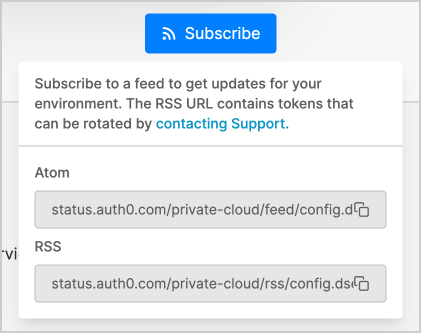
Sélectionnez un environnement, puis sélectionnez **S’abonner**.
Abonnez-vous au flux Atom ou RSS d’Auth0 en copiant l’URL générée dans la case « S’abonner » pour recevoir les mises à jour de statut qui affectent votre environnement.
L’URL ATOM/RSS Feed générée est unique à chaque environnement Nuage privé et contient des jetons qui peuvent être changés en [contactant le service d’assistance](https://support.auth0.com/).