> ## Documentation Index
> Fetch the complete documentation index at: https://auth0.com/llms.txt
> Use this file to discover all available pages before exploring further.
# Activer l'authentification unique pour les locataires
> Décrit comment activer l’authentification unique (SSO) pour un locataire à l’aide d’Auth0 Dashboard. Ne s’applique qu’aux locataires anciens
Ne s’applique qu’aux locataires anciens Par défaut, l'authentification unique (SSO) est activée pour tous les nouveaux locataires Auth0. Les anciens locataires peuvent choisir d’activer ou non cette fonctionnalité.
Vous pouvez activer la SSO pour votre locataire à l’aide d’Auth0 Dashboard. Si vous choisissez de ne pas activer la SSO au niveau du locataire, vous pouvez [l’activer au niveau de l’application](/docs/fr-ca/get-started/applications/enable-sso-for-applications). Si ce paramètre ne figure pas dans le Dashboard, cela signifie que la SSO fluide est déjà activée; cette option est strictement réservée aux anciens locataires.
1. Accédez à [Tableau de bord > Paramètres du locataire](https://manage.auth0.com/#/tenant).
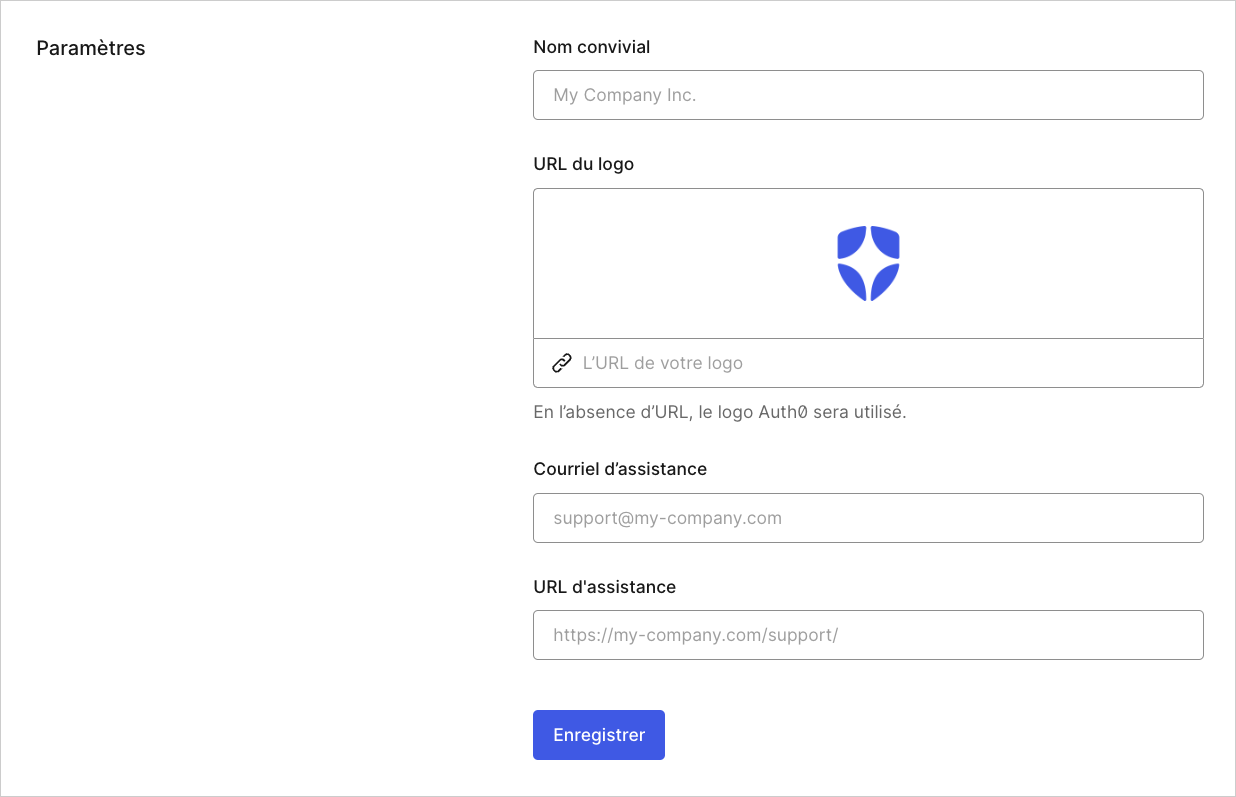 2. Accédez à l’onglet **Avancé**.
3. Faites défiler jusqu’à la section **Gestion de la session de connexion**. Localisez **Activer la SSO fluide**.
4. Renseignez les champs **Délai d’inactivité** (par défaut 4 320 minutes) et **Exiger la connexion après** (par défaut 10 080 minutes).
Une fois cette étape terminée, vous devez également [configurer les paramètres de durée de vie de la session](/docs/fr-ca/manage-users/sessions/configure-session-lifetime-settings).
## En savoir plus
* [Authentification unique](/docs/fr-ca/authenticate/single-sign-on)
2. Accédez à l’onglet **Avancé**.
3. Faites défiler jusqu’à la section **Gestion de la session de connexion**. Localisez **Activer la SSO fluide**.
4. Renseignez les champs **Délai d’inactivité** (par défaut 4 320 minutes) et **Exiger la connexion après** (par défaut 10 080 minutes).
Une fois cette étape terminée, vous devez également [configurer les paramètres de durée de vie de la session](/docs/fr-ca/manage-users/sessions/configure-session-lifetime-settings).
## En savoir plus
* [Authentification unique](/docs/fr-ca/authenticate/single-sign-on)