> ## Documentation Index
> Fetch the complete documentation index at: https://auth0.com/llms.txt
> Use this file to discover all available pages before exploring further.
# Obtenir des jetons d’accès à Management API pour les tests
> Découvrez comment obtenir manuellement un jeton d’accès à des fins de test.
Cette méthode d’obtention des jetons d’accès est utilisée **à des fins de test uniquement**. Ne vous procurez pas manuellement des jetons à durée de vie longue et ne les utilisez pas dans vos applications, car cela annule les avantages relatifs à la sécurité que les jetons offrent.
Lorsque vous terminez la configuration dans Auth0 Dashboard, vous obtenez un jeton de test pour Management API. Vous ne devez le faire qu’une fois, sauf si vous créez un nouveau locataire. Nous vous recommandons de créer un jeton de test exclusivement pour autoriser l’accès à Management API au lieu de réutiliser un autre jeton que vous pourriez avoir.
## Prérequis
* [Créer des applications machine-machine pour les tests](/docs/fr-ca/get-started/apis/create-m2m-app-test)
## Obtenir des jetons d’accès manuellement
1. Dans votre Auth0 Dashboard, naviguez jusqu’à **Applications \> API >** [Auth0 Management API](https://manage.auth0.com/#/apis/management/explorer). Sélectionnez l’onglet **Explorateur d’API** et localisez un jeton généré automatiquement dans la section **Jeton**.
2. Sélectionnez l’icône **Copier** à droite du jeton. Vous pouvez maintenant effectuer des appels autorisés à la [Management API](/docs/fr-ca/api/management/v2) à l’aide de ce jeton.
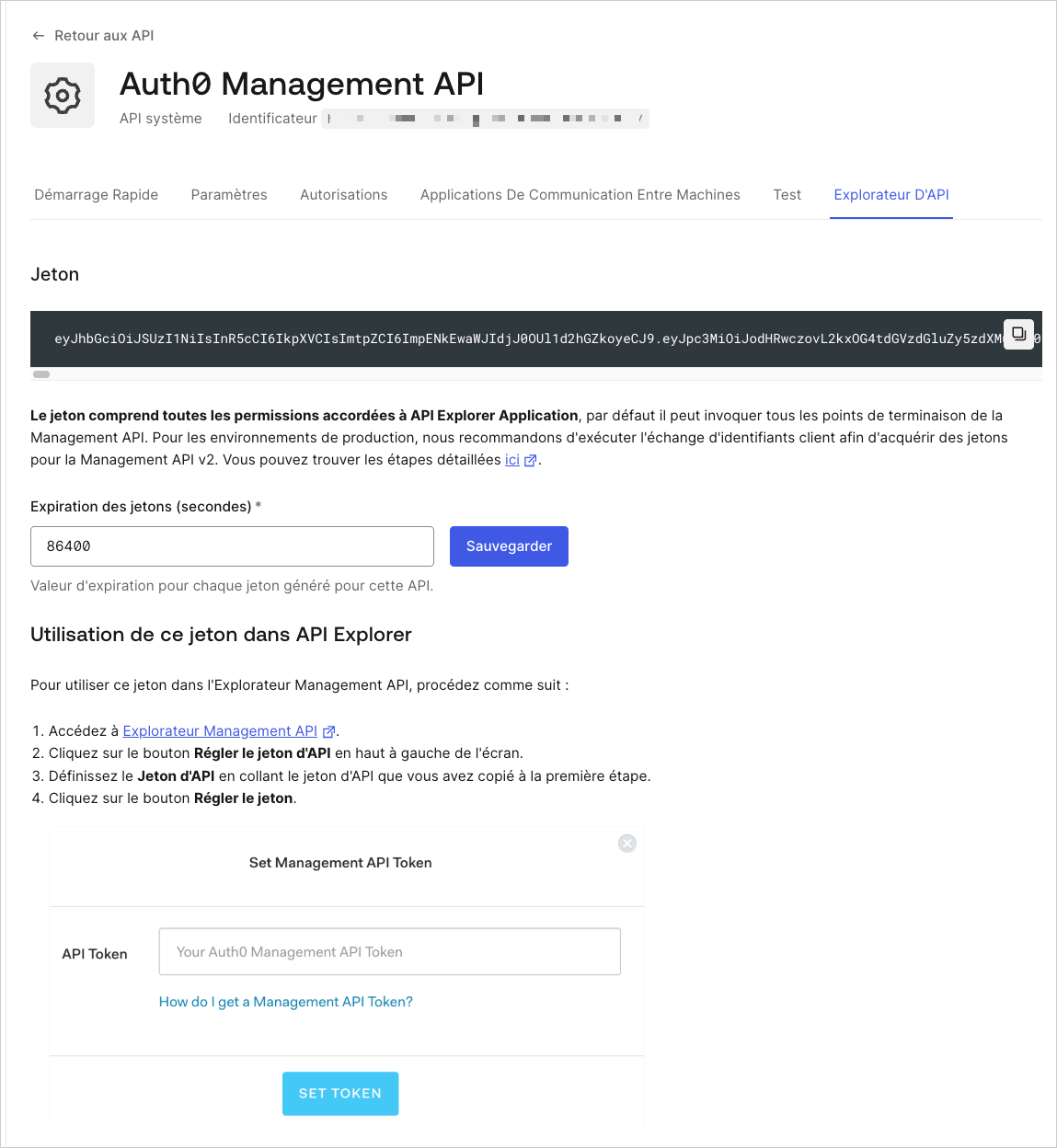 3. , mettez à jour **l’expiration du jeton (Secondes)** et cliquez sur **Update \& (Mettre à jour & Regenerate Token (Régénérer le jeton)**.
Ces jetons **ne peuvent pas être révoqués**. De longues durées d’expiration ne sont donc pas conseillées. Nous vous conseillons plutôt d’utiliser des délais d’expiration courts et d’en émettre un nouveau à chaque fois que vous en avez besoin. Vous pouvez vérifier le temps d’expiration en utilisant [jwt.io](https://jwt.io/) pour décoder le jeton.
## Utiliser des jetons d’accès pour les tests
Vous pouvez utiliser le jeton d’accès que vous venez de créer à des fins de test pour appeler manuellement un point de terminaison via l’[Explorateur de Management API](/docs/fr-ca/api/management/v2).
1. Accédez à l’[Explorateur de Management API](/docs/fr-ca/api/management/v2#!) et sélectionnez le bouton **Définir le jeton API**.
2. Remplissez le champ **Token API**. Des informations supplémentaires s’affichent alors dans la fenêtre contextuelle, telles que les permissions accordées à l’application.
3. Sélectionnez **Définir le jeton API** pour enregistrer votre jeton et fermer la fenêtre contextuelle. Remarquez que le bouton Définir le jeton API s’affiche désormais sous la forme **Autorisé**.
4. Pour commencer les tests, naviguez jusqu’à un point de terminaison que vous souhaitez appeler et saisissez tous les paramètres requis ou facultatifs dans les champs de droite. Ensuite, sélectionnez **Tester le point de terminaison**.
## En savoir plus
* [Obtenir des jetons d’accès à Management API pour la production](/docs/fr-ca/secure/tokens/access-tokens/management-api-access-tokens/get-management-api-access-tokens-for-production)
* [Applications dans Auth0](/docs/fr-ca/get-started/applications)
3. , mettez à jour **l’expiration du jeton (Secondes)** et cliquez sur **Update \& (Mettre à jour & Regenerate Token (Régénérer le jeton)**.
Ces jetons **ne peuvent pas être révoqués**. De longues durées d’expiration ne sont donc pas conseillées. Nous vous conseillons plutôt d’utiliser des délais d’expiration courts et d’en émettre un nouveau à chaque fois que vous en avez besoin. Vous pouvez vérifier le temps d’expiration en utilisant [jwt.io](https://jwt.io/) pour décoder le jeton.
## Utiliser des jetons d’accès pour les tests
Vous pouvez utiliser le jeton d’accès que vous venez de créer à des fins de test pour appeler manuellement un point de terminaison via l’[Explorateur de Management API](/docs/fr-ca/api/management/v2).
1. Accédez à l’[Explorateur de Management API](/docs/fr-ca/api/management/v2#!) et sélectionnez le bouton **Définir le jeton API**.
2. Remplissez le champ **Token API**. Des informations supplémentaires s’affichent alors dans la fenêtre contextuelle, telles que les permissions accordées à l’application.
3. Sélectionnez **Définir le jeton API** pour enregistrer votre jeton et fermer la fenêtre contextuelle. Remarquez que le bouton Définir le jeton API s’affiche désormais sous la forme **Autorisé**.
4. Pour commencer les tests, naviguez jusqu’à un point de terminaison que vous souhaitez appeler et saisissez tous les paramètres requis ou facultatifs dans les champs de droite. Ensuite, sélectionnez **Tester le point de terminaison**.
## En savoir plus
* [Obtenir des jetons d’accès à Management API pour la production](/docs/fr-ca/secure/tokens/access-tokens/management-api-access-tokens/get-management-api-access-tokens-for-production)
* [Applications dans Auth0](/docs/fr-ca/get-started/applications)