> ## Documentation Index
> Fetch the complete documentation index at: https://auth0.com/llms.txt
> Use this file to discover all available pages before exploring further.
# Open and Manage Support Tickets (Ouvrir et gérer les tickets d’assistance)
> Décrit comment ouvrir et gérer des tickets avec le Centre d’assistance.
Utilisez le [centre d’assistance Auth0](https://support.auth0.com) pour créer des tickets pour les questions ou les problèmes que vous rencontrez. Tous les rôles de membre du locataire peuvent accéder au Centre d’assistance.
Si vous êtes un client existant du nuage privé, vous devrez créer un compte Auth0 basé sur le nuage pour vous connecter au Centre d’assistance. Ce compte peut également être utilisé à des fins de développement et de test, sans frais supplémentaires. Veuillez communiquer avec votre responsable de compte technique ou votre directeur des ventes pour associer votre compte basé sur le nuage à votre abonnement existant au Nuage privé.
 ## Ouvrir un nouveau ticket
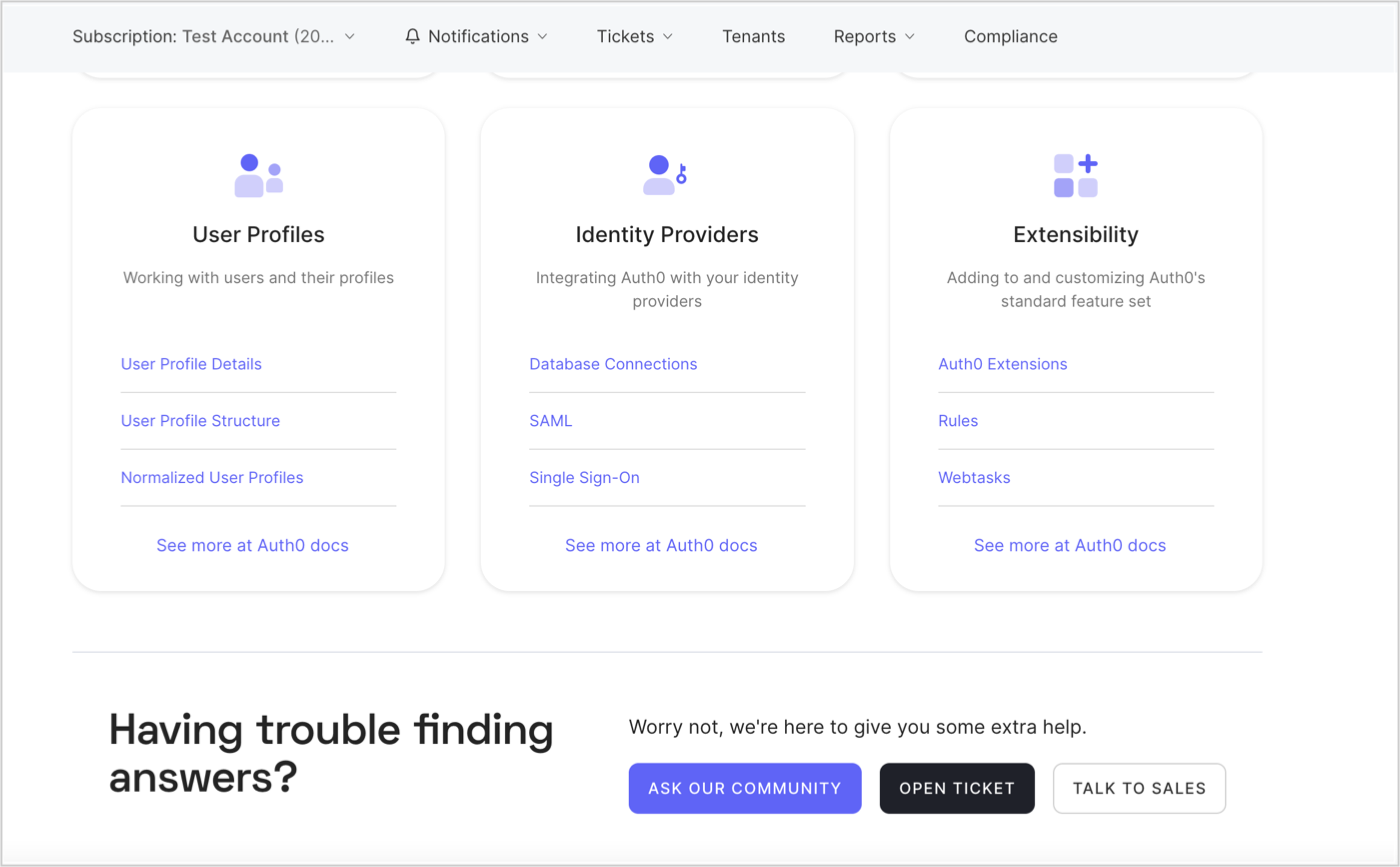
1. Allez sur [Centre d'assistance](https://support.auth0.com) et cliquez sur **Ouvrir un ticket**.
Si vous ne voyez pas ce bouton, c’est que vous n’avez pas l’accès requis pour ouvrir des tickets d’assistance (seuls les clients payants et les clients de la version d’essai y ont accès). Dans ce cas, cliquez sur **Ask our Community (Demander à notre communauté)** pour utiliser les ressources de notre [Communauté](https://community.auth0.com/).
2. Sélectionnez le locataire pour lequel vous avez besoin d’aide dans le menu déroulant **Locataire concerné**.
3. Sous **Que pouvons-nous faire pour vous aider?**, choisissez la réponse qui correspond le mieux à votre situation.
4. Si vous y êtes invité, choisissez le [niveau de gravité](#severity-levels) approprié (non applicable aux clients locataires de la version d'essai).
5. Fournissez un résumé clair de la demande ou du problème dans le champ **Résumé de la demande** .
6. Fournissez autant de détails que possible sur le problème ou la demande dans le champ **Description**. Lorsque vous écrivez dans ce champ, vous pouvez styliser votre texte avec [Markdown](https://guides.github.com/features/mastering-markdown) et prévisualiser ce que vous avez écrit en cliquant sur **Aperçu**. Lorsque vous rédigez votre description, essayez d’inclure les informations suivantes, le cas échéant :
1. Que tentiez-vous de faire?
2. Quel était le résultat escompté?
3. À quel moment le problème est survenu?
4. Avez-vous reçu des messages d’erreur ou pris des captures d’écran montrant le problème? Si oui, joignez-les à votre description.
5. Cela a-t-il déjà fonctionné auparavant ou essayez-vous une nouvelle configuration?
6. Le problème affecte-t-il tous (ou quelques-uns) les utilisateurs?
7. Quelles étapes de dépannage avez-vous essayées?
7. Lorsque vous avez rempli tous les champs, sélectionnez **SOUMETTRE**.
### Niveaux de gravité
| Niveau | Type | Description |
| -------------- | -------------------------------------------------------------------------- | -------------------------------------------------------------------------------------------------------------------------------------------------------------------------------------------------------------------------------------------------------- |
| **1 (Urgent)** | Problème urgent | Défaut entraînant une panne totale ou partielle du système ou une condition qui rend la plateforme Auth0 inutilisable ou indisponible en production pour tous vos utilisateurs. |
| \_\_2 (Élevé) | Impact commercial significatif | Défaut entraînant une condition dans laquelle une fonctionnalité majeure est affectée ou une dégradation significative des performances est rencontrée; le problème est persistant et affecte de nombreux utilisateurs et/ou une fonctionnalité majeure. |
| **3 (Normal)** | Problèmes mineurs liés aux caractéristiques ou fonctions/Question générale | Un défaut entraîne un fonctionnement inattendu ou non documenté d’un composant de la plateforme Auth0 ou une demande de vos représentants concernant des problèmes ou des questions techniques généraux. |
| **4 (Faible)** | Problème mineur/Demande d’amélioration | Informations demandées sur les capacités, la navigation, l’installation ou la configuration de la plateforme Auth0; demande d’amélioration. |
## Mise à jour d’un ticket existant
1. Accédez à la page [Centre d’assistance](https://support.auth0.com) et sélectionnez **Home (Accueil)**.
2. Sélectionnez le ticket que vous souhaitez mettre à jour en cliquant sur son **Request Summary (Résumé de la demande)**.
3. Saisissez les détails supplémentaires dans la zone de texte et cliquez sur **REPLY (RÉPONDRE)**.
Si vous êtes le demandeur du ticket et que le ticket est assigné à un agent mais n’est pas résolu ou fermé, vous avez la possibilité de changer le statut de votre ticket comme **Résolu** en cochant la case **Soumettre comme résolu** à côté du bouton **RÉPONDRE**.
## Rouvrir un ticket fermé
Si votre ticket a été fermé mais que vous souhaitez continuer à traiter le problème avec Auth0, créez un nouveau ticket dans le Centre d’assistance. Assurez-vous d’inclure le numéro de référence du ou des tickets originaux.
À la clôture d’un dossier, Auth0 supprime définitivement toutes les pièces jointes pour des raisons de sécurité.
## Gérer les tickets d’abonnement
Pour gérer les tickets d’abonnement, vous devez disposer du [Rôle d’accès au support élevé](/docs/fr-ca/get-started/manage-dashboard-access/feature-access-by-role) qui vous est attribué.
Si vous êtes un administrateur locataire, vous pouvez vous attribuer le Rôle d’accès au support élevé pour voir tous les tickets ouverts par tous les utilisateurs de vos locataires.
Pour gérer les tickets d'abonnement :
1. Accédez au [Centre d’assistance Auth0](https://support.auth0.com)
2. Sélectionnez **Tickets** depuis le menu de navigation.
3. Passez à la vue **Subscription Tickets (Tickets d’abonnement)**.
## En savoir plus
* [Gérer l’accès au tableau de bord](/docs/fr-ca/get-started/manage-dashboard-access)
* [Niveaux de service](/docs/fr-ca/troubleshoot/customer-support/services-level-descriptions)
* [Mettre à jour les adresses courriel des utilisateurs d’Auth0 Dashboard](/docs/fr-ca/get-started/manage-dashboard-access/update-dashboard-user-email)
* [Dépannage d'Auth0](/docs/fr-ca/troubleshoot)
* [Matrice de soutien du produit](/docs/fr-ca/troubleshoot/customer-support/product-support-matrix)
## Ouvrir un nouveau ticket
1. Allez sur [Centre d'assistance](https://support.auth0.com) et cliquez sur **Ouvrir un ticket**.
Si vous ne voyez pas ce bouton, c’est que vous n’avez pas l’accès requis pour ouvrir des tickets d’assistance (seuls les clients payants et les clients de la version d’essai y ont accès). Dans ce cas, cliquez sur **Ask our Community (Demander à notre communauté)** pour utiliser les ressources de notre [Communauté](https://community.auth0.com/).
2. Sélectionnez le locataire pour lequel vous avez besoin d’aide dans le menu déroulant **Locataire concerné**.
3. Sous **Que pouvons-nous faire pour vous aider?**, choisissez la réponse qui correspond le mieux à votre situation.
4. Si vous y êtes invité, choisissez le [niveau de gravité](#severity-levels) approprié (non applicable aux clients locataires de la version d'essai).
5. Fournissez un résumé clair de la demande ou du problème dans le champ **Résumé de la demande** .
6. Fournissez autant de détails que possible sur le problème ou la demande dans le champ **Description**. Lorsque vous écrivez dans ce champ, vous pouvez styliser votre texte avec [Markdown](https://guides.github.com/features/mastering-markdown) et prévisualiser ce que vous avez écrit en cliquant sur **Aperçu**. Lorsque vous rédigez votre description, essayez d’inclure les informations suivantes, le cas échéant :
1. Que tentiez-vous de faire?
2. Quel était le résultat escompté?
3. À quel moment le problème est survenu?
4. Avez-vous reçu des messages d’erreur ou pris des captures d’écran montrant le problème? Si oui, joignez-les à votre description.
5. Cela a-t-il déjà fonctionné auparavant ou essayez-vous une nouvelle configuration?
6. Le problème affecte-t-il tous (ou quelques-uns) les utilisateurs?
7. Quelles étapes de dépannage avez-vous essayées?
7. Lorsque vous avez rempli tous les champs, sélectionnez **SOUMETTRE**.
### Niveaux de gravité
| Niveau | Type | Description |
| -------------- | -------------------------------------------------------------------------- | -------------------------------------------------------------------------------------------------------------------------------------------------------------------------------------------------------------------------------------------------------- |
| **1 (Urgent)** | Problème urgent | Défaut entraînant une panne totale ou partielle du système ou une condition qui rend la plateforme Auth0 inutilisable ou indisponible en production pour tous vos utilisateurs. |
| \_\_2 (Élevé) | Impact commercial significatif | Défaut entraînant une condition dans laquelle une fonctionnalité majeure est affectée ou une dégradation significative des performances est rencontrée; le problème est persistant et affecte de nombreux utilisateurs et/ou une fonctionnalité majeure. |
| **3 (Normal)** | Problèmes mineurs liés aux caractéristiques ou fonctions/Question générale | Un défaut entraîne un fonctionnement inattendu ou non documenté d’un composant de la plateforme Auth0 ou une demande de vos représentants concernant des problèmes ou des questions techniques généraux. |
| **4 (Faible)** | Problème mineur/Demande d’amélioration | Informations demandées sur les capacités, la navigation, l’installation ou la configuration de la plateforme Auth0; demande d’amélioration. |
## Mise à jour d’un ticket existant
1. Accédez à la page [Centre d’assistance](https://support.auth0.com) et sélectionnez **Home (Accueil)**.
2. Sélectionnez le ticket que vous souhaitez mettre à jour en cliquant sur son **Request Summary (Résumé de la demande)**.
3. Saisissez les détails supplémentaires dans la zone de texte et cliquez sur **REPLY (RÉPONDRE)**.
Si vous êtes le demandeur du ticket et que le ticket est assigné à un agent mais n’est pas résolu ou fermé, vous avez la possibilité de changer le statut de votre ticket comme **Résolu** en cochant la case **Soumettre comme résolu** à côté du bouton **RÉPONDRE**.
## Rouvrir un ticket fermé
Si votre ticket a été fermé mais que vous souhaitez continuer à traiter le problème avec Auth0, créez un nouveau ticket dans le Centre d’assistance. Assurez-vous d’inclure le numéro de référence du ou des tickets originaux.
À la clôture d’un dossier, Auth0 supprime définitivement toutes les pièces jointes pour des raisons de sécurité.
## Gérer les tickets d’abonnement
Pour gérer les tickets d’abonnement, vous devez disposer du [Rôle d’accès au support élevé](/docs/fr-ca/get-started/manage-dashboard-access/feature-access-by-role) qui vous est attribué.
Si vous êtes un administrateur locataire, vous pouvez vous attribuer le Rôle d’accès au support élevé pour voir tous les tickets ouverts par tous les utilisateurs de vos locataires.
Pour gérer les tickets d'abonnement :
1. Accédez au [Centre d’assistance Auth0](https://support.auth0.com)
2. Sélectionnez **Tickets** depuis le menu de navigation.
3. Passez à la vue **Subscription Tickets (Tickets d’abonnement)**.
## En savoir plus
* [Gérer l’accès au tableau de bord](/docs/fr-ca/get-started/manage-dashboard-access)
* [Niveaux de service](/docs/fr-ca/troubleshoot/customer-support/services-level-descriptions)
* [Mettre à jour les adresses courriel des utilisateurs d’Auth0 Dashboard](/docs/fr-ca/get-started/manage-dashboard-access/update-dashboard-user-email)
* [Dépannage d'Auth0](/docs/fr-ca/troubleshoot)
* [Matrice de soutien du produit](/docs/fr-ca/troubleshoot/customer-support/product-support-matrix)