> ## Documentation Index
> Fetch the complete documentation index at: https://auth0.com/llms.txt
> Use this file to discover all available pages before exploring further.
# AD/LDAPコネクターを更新する
> AD/LDAPコネクターの更新方法を説明します。
導入時にAD/LDAPコネクターの複数のインスタンスが存在する場合、Auth0では、停止しているインスタンスがどの時点であっても1つだけで済むように、以下の手順をインスタンスごとに一度に1つずつ実行することを推奨します。
## Admin console (Windows)
1. [http://localhost:8357/](http://localhost:8357/)に移動し、Admin Consoleを開きます。Admin Consoleにインターネットへのアウトバウンドアクセスがある場合は、新しいバージョンが入手可能かどうかを検証し、ページの上部に表示します。
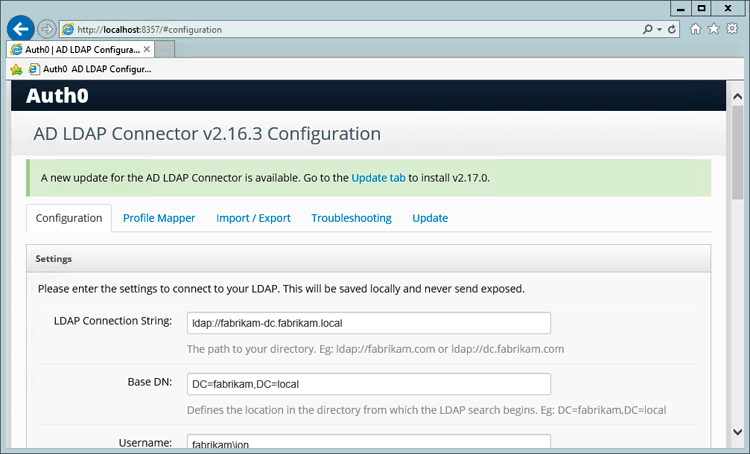 2. **[Update(更新)]** タブに移動し、現在のマシンのインストールを最新バージョンに更新します。更新時間は2分ほどで、アップデーターログがAdmin Consoleに表示されます。
## アップデータースクリプト(Windows)
アップデータースクリプトは、以下の手順でコマンドラインからAD/LDAPコネクターを更新します。
1. 更新が入手可能かどうかを検証します。
2. 既存の構成、証明書、およびprofileMapper.jsをバックアップします。
3. AD/LDAPコネクターをアンインストールします。
4. 更新をダウンロードします。
5. AD/LDAPコネクターをインストールします。
6. 既存の構成、証明書、およびprofileMapper.jsを復元します。
7. Windows Serviceを起動します。
8. アップデータースクリプトを実行するには、コマンドラインで以下のステートメントを実行します。
`@powershell -NoProfile -ExecutionPolicy Bypass -Command "iex ((new-object net.webclient).DownloadString('https://cdn.auth0.com/connector/windows/update-connector.ps1'))"`
アップデータスクリプトは、Windows PowerShell 3.0以降でのみ利用できる特定のPowerShellコマンドを使用します。Windows 2008およびWindows 2008 R2上で実行している場合は、 PowerShellバージョンを最初に更新することが必要になる場合があります。
詳細については、「[Window Management Frameworkのダウンロード](https://www.microsoft.com/en-us/download/details.aspx?id=34595)」を参照してください。
## 手動更新(Windows/Linux)
1. インストールしたバージョンを検証します。コンソールの[Connector(コネクター)]ステータスインジケーターにカーソルを合わせます。ツールヒントに現在のステータスとインストールしたバージョンが表示されます。
2. 最新バージョンの[インストーラー](https://cdn.auth0.com/connector/windows/adldap-5.0.10.msi?_ga=2.58973869.1675886805.1589821069-1123834949.1586212750)をダウンロードします。他のプラットフォームにはGitHubリポジトリの[バージョン](https://github.com/auth0/ad-ldap-connector/releases/tag/v5.0.10)を使用します。
3. Admin Consoleから、あるいは手動で現在の構成をバックアップします。
1. Admin Consoleから、 **[Download(ダウンロード)]** ボタンをクリックし、`config.json`ファイル、`certs`フォルダー、および`lib\\profileMapper.js`ファイルを含んだ.zipファイルを生成します。
2. 手動で行うには、`%Program Files(x86)%\Auth0\AD LDAP Connector\`フォルダーから、上記の同じファイルをバックアップします。このパスはWindowsで使用することができます。他のプラットフォームのファイルは別の場所にある可能性がありますが、同じアセットが含まれます。
4. インストーラーを実行し、手順に従います。
5. 何も変更せずに構成ダイアログを閉じます。
6. Admin Consoleから、あるいは手動でファイルを復元します。
1. Admin Consoleから、.zipファイルを **[Import / Export(インポート/エクスポート)]** タブにアップロードします。
2. 手動で行うには、前にバックアップしたファイルをコピーします。
7. サービスコンソールから **Auth0 AD LDAP** サービスを再起動します。
2. **[Update(更新)]** タブに移動し、現在のマシンのインストールを最新バージョンに更新します。更新時間は2分ほどで、アップデーターログがAdmin Consoleに表示されます。
## アップデータースクリプト(Windows)
アップデータースクリプトは、以下の手順でコマンドラインからAD/LDAPコネクターを更新します。
1. 更新が入手可能かどうかを検証します。
2. 既存の構成、証明書、およびprofileMapper.jsをバックアップします。
3. AD/LDAPコネクターをアンインストールします。
4. 更新をダウンロードします。
5. AD/LDAPコネクターをインストールします。
6. 既存の構成、証明書、およびprofileMapper.jsを復元します。
7. Windows Serviceを起動します。
8. アップデータースクリプトを実行するには、コマンドラインで以下のステートメントを実行します。
`@powershell -NoProfile -ExecutionPolicy Bypass -Command "iex ((new-object net.webclient).DownloadString('https://cdn.auth0.com/connector/windows/update-connector.ps1'))"`
アップデータスクリプトは、Windows PowerShell 3.0以降でのみ利用できる特定のPowerShellコマンドを使用します。Windows 2008およびWindows 2008 R2上で実行している場合は、 PowerShellバージョンを最初に更新することが必要になる場合があります。
詳細については、「[Window Management Frameworkのダウンロード](https://www.microsoft.com/en-us/download/details.aspx?id=34595)」を参照してください。
## 手動更新(Windows/Linux)
1. インストールしたバージョンを検証します。コンソールの[Connector(コネクター)]ステータスインジケーターにカーソルを合わせます。ツールヒントに現在のステータスとインストールしたバージョンが表示されます。
2. 最新バージョンの[インストーラー](https://cdn.auth0.com/connector/windows/adldap-5.0.10.msi?_ga=2.58973869.1675886805.1589821069-1123834949.1586212750)をダウンロードします。他のプラットフォームにはGitHubリポジトリの[バージョン](https://github.com/auth0/ad-ldap-connector/releases/tag/v5.0.10)を使用します。
3. Admin Consoleから、あるいは手動で現在の構成をバックアップします。
1. Admin Consoleから、 **[Download(ダウンロード)]** ボタンをクリックし、`config.json`ファイル、`certs`フォルダー、および`lib\\profileMapper.js`ファイルを含んだ.zipファイルを生成します。
2. 手動で行うには、`%Program Files(x86)%\Auth0\AD LDAP Connector\`フォルダーから、上記の同じファイルをバックアップします。このパスはWindowsで使用することができます。他のプラットフォームのファイルは別の場所にある可能性がありますが、同じアセットが含まれます。
4. インストーラーを実行し、手順に従います。
5. 何も変更せずに構成ダイアログを閉じます。
6. Admin Consoleから、あるいは手動でファイルを復元します。
1. Admin Consoleから、.zipファイルを **[Import / Export(インポート/エクスポート)]** タブにアップロードします。
2. 手動で行うには、前にバックアップしたファイルをコピーします。
7. サービスコンソールから **Auth0 AD LDAP** サービスを再起動します。