> ## Documentation Index
> Fetch the complete documentation index at: https://auth0.com/llms.txt
> Use this file to discover all available pages before exploring further.
# Auth0をサービス プロバイダーおよびIDプロバイダーとして使用したSAML SSOのテスト
> テスト用に、サービスプロバイダーとIDプロバイダーの両方としてAuth0を使用したSAML SSOを構成する方法について説明します。
Auth0をサービス プロバイダー(SP)と IDプロバイダー(IdP)の両方として構成して、SAML シングルサインオン(SSO)接続をテストできます。
 Auth0は、SAML 1.1またはSAML 2.0を使用したSAML構成でSPとしてのAuth0の使用のみをサポートしますが、SAML 2.0を使用したSAML構成ではIdPとしてAuth0を使用できます。
Auth0を使用してSAML SSOを通じてユーザー認証を行うテスト用の簡単なサンプルアプリケーションをセットアップできます。このアプリケーションでは、1つのテナントをSAML SP、もう1つのテナントをSAML IdPとして使用します。1つのテナントに対して2つのフェデレーションを構成します。
## IdPテナントの作成
SAML IdPとして機能するセカンダリAuth0テナントがまだない場合は、作成する必要があります。
1. [[Auth0 Dashboard]](https://manage.auth0.com/#/)に移動し、テナント名を選択して **[Create Tenant(テナントの作成)]** を選択します。
Auth0は、SAML 1.1またはSAML 2.0を使用したSAML構成でSPとしてのAuth0の使用のみをサポートしますが、SAML 2.0を使用したSAML構成ではIdPとしてAuth0を使用できます。
Auth0を使用してSAML SSOを通じてユーザー認証を行うテスト用の簡単なサンプルアプリケーションをセットアップできます。このアプリケーションでは、1つのテナントをSAML SP、もう1つのテナントをSAML IdPとして使用します。1つのテナントに対して2つのフェデレーションを構成します。
## IdPテナントの作成
SAML IdPとして機能するセカンダリAuth0テナントがまだない場合は、作成する必要があります。
1. [[Auth0 Dashboard]](https://manage.auth0.com/#/)に移動し、テナント名を選択して **[Create Tenant(テナントの作成)]** を選択します。
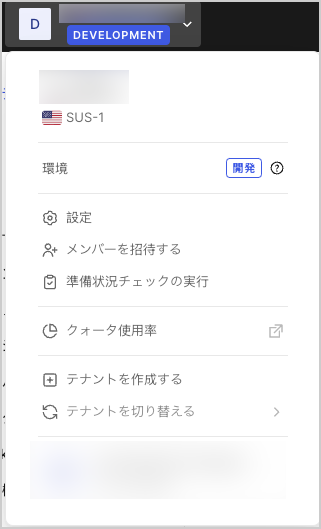 2. **[Domain(ドメイン)]** を入力し、 **[Region(リージョン)]** を選択して、 **[Create(作成)]** をクリックします。
## IdPテナントの構成
セカンダリテナントをIdPとして構成し、SPテナントを表すアプリケーションを登録します。
1. IdPテナントに切り替えます。テナントメニューを開き、 **[Switch Tenant(テナントの切り替え)]** を選択して、IdPテナントを選択します。
2. [[Dashboard]>[Applications(アプリケーション)]>[Applications(アプリケーション)]](https://manage.auth0.com/#/applications)に移動して、 **[Create Application(アプリケーションの作成)]** を選択します。
3. アプリケーションの名前`(my-auth0-idpなど)`を入力し、アプリケーションのタイプとして **[Regular Web Application(通常のWebアプリケーション)]** を選択して、 **[Create(作成)]** を選択します。
4. **[Settings(設定)]** ページの下までに移動し、 **[Show Advanced Settings(詳細設定を表示)]** を選択します。
5. **[Certificates(証明書)]** ビューに切り替え、 **[Download Certificate(証明書のダウンロード)]** を選択し、 **[PEM]** を選択します。証明書がダウンロードされます。この証明書は、SPテナントを構成するときに使用します。
6. **[Endpoints(エンドポイント)]** ビューに切り替えて、 **[SAML Protocol(SAML プロトコル)]URL** を見つけて、その内容をコピーします。このURLは、SPテナントを構成するときに使用します。
## SAMLシーケンスをテストするユーザーを作成
1. [[Dashboard]>[User Management(ユーザー管理)]>[Users(ユーザー)]](https://manage.auth0.com/#/users)に移動し、 **[Create User(ユーザーの作成)]** を選択します。
2. テストユーザーのメールアドレスを入力します。ドメイン名は、次に設定するサービス プロバイダー テナントのメール ドメインと一致する必要があります。たとえば、ユーザーが `john.doe@exampleco.com` の場合、メール ドメインには`exampleco.com`と入力する必要があります。
3. テストユーザーのパスワードを入力します。
4. **[Connection(接続)]** にはデフォルト値を使用します。
5. **[Create(作成)]** を選択します。
## サービス プロバイダー テナントの構成
SAMLプロトコルを使用してSSOのIdPテナントと通信するようにSPテナントを構成します。
1. SPテナントに切り替えます。テナントメニューを開き、 **[Switch Tenant(テナントの切り替え)]** を選択して、SPテナントを選択します。
2. [[Dashboard]>[Authentication(認証)]>[Enterprise(エンタープライズ)]](https://manage.auth0.com/#/connections/enterprise)に移動し、 **[SAML]** を選択します。
3. **[Create Connection(接続を作成する)]** を選択します。
4. 以下の情報を入力して、 **[Create(作成)]** を選択します。
\| 設定 | 説明 |
\| --- | --- |
\| Connection Name(接続名) | `SAML-Auth0-IDP`などの名前を入力します。 |
\| Sign In URL(サインインURL) | 上でコピーしたSAMLプロトコルのURLの値を入力します。 |
\| Sign Out URL(サインアウトURL) | 上のサインインURLと同じURLを入力します。 |
\| X509 Signing Certificate(X509署名証明書) | 赤の **[UPLOAD CERTIFICATE...(証明書のアップロード)]** ボタンをクリックし、上でダウンロードした`.pem`ファイルを選択します。 |
5. **[Setup(セットアップ)]** ビューに切り替えて、テナントに関連付けられているメタデータを表示します。URLをコピーして保存します。
6. 新しいブラウザータブを開き、前にコピーしたURLに移動します。(Auth0 Docsサイトにログインしている場合は、設定に正しい値が事前に入力されます。)
1. **[Entity ID(エンティティID)]** を見つけ、その内容をコピーして保存します。次のようになります。`urn:auth0:{yourTenant}:{yourConnectionName}`.`{yourConnectionName}`を、IdP テナント用に作成した接続の名前に置き換えます。
2. **メタデータ** を見つけて、提供されているURLをコピーして保存します。次のようになります。`https://{yourDomain}/samlp/metadata?connection={yourConnectionName}`.`{yourConnectionName}`を、IdP テナント用に作成した接続の名前に置き換えます。
3. 以前にコピーしたURLに移動して、SP テナント内のこの接続のメタデータを表示します。または、ブラウザーからメタデータファイルを保存するように求められる場合があります。
4. **AssertionConsumerService** で始まる行を見つけて、 **[Location(場所)]** フィールドの値をコピーして保存します。これは次の形式のURLになります。`https://{yourDomain}/login/callback?connection={yourConnectionName}`.これは、IdPテナントからSAMLアサーションを受信するSPテナント上のURLです。次のセクションでは、このURLを IdP テナントに提供して、SAMLアサーションの送信先を認識できるようにします。
## サービス プロバイダー メタデータをIdPに追加
SPテナントに関する情報をIdPテナントに追加して、SAML認証要求の受信方法と応答方法を認識できるようにします。
1. IdPテナントに切り替えます。テナントメニューを開き、 **[Switch Tenant(テナントの切り替え)]** を選択して、IdPテナントを選択します。
2. [[Dashboard]>[Applications(アプリケーション)]>[Applications(アプリケーション)]](https://manage.auth0.com/#/applications)に移動し、以前に作成したIdPアプリケーションの名前を選択して表示します。
3. **[Addons(アドオン)]** ビューに切り替えます。
4. **[SAML2 Web App(SAML2 Webアプリ)]** を選択してそのオプションを表示し、 **[Application Callback(アプリケーションコールバック)URL]** を見つけます。以前にコピーした **AssertionConsumerServiceURL** を貼り付けます。
5. **[Settings(設定)]** コードブロックで、`[audience(オーディエンス)]`ユーザーキーを見つけてコメントを解除し、行の末尾のコンマを削除して、元の値(`urn:foo`)を前にコピーした **[Entity ID(エンティティID値)]** (サービスプロバイダーテナントを構成したときに手順4で作成した接続名を含む)に置き換えます。新しい行は次のようになります。「`オーディエンス」:「urn:auth0:{yourTenant}:{yourConnectionName}」`。
6. **[Enabled(有効)]** を選択します。
## IdPのテスト
1. 同じウィンドウで上にスクロールし、 **Debug[(デバッグ)]** を選択します。ログイン画面が表示されます。
2. 上で作成したテストユーザーの資格情報を使用してログインします。構成が正しい場合は、「成功しました!」と、IdP に送信されるエンコードおよびデコードされたSAML応答が表示されます。
3. デコードされた SAML 応答を確認し、``を見つけて、前の画面で入力した **[Entity ID(エンティティ ID)]** と一致していることを確認します。
4. **[Close this window(このウィンドウを閉じる)]** を選択します。
## SAML接続をテストするためのアプリケーションの作成
作成したSAML接続をテストするための簡単なアプリケーションを作成します。
1. SPテナントに切り替えます。テナントメニューを開き、 **[Switch Tenant(テナントの切り替え)]** を選択して、SPテナントを選択します。
2. [[Dashboard]>[Applications(アプリケーション)]>[Applications(アプリケーション)]](https://manage.auth0.com/#/applications)に移動して、 **[Create Application(アプリケーションの作成)]** を選択します。
3. アプリケーション名を入力し、アプリケーション タイプとして **[Regular Web Application(通常のWebアプリケーション)]** を選択してから、 **[Create(作成)]** を選択します。
4. **[Domain(ドメイン)]** と **[Client ID(クライアントID)]** の値をコピーして保存します。
5. **[Allowed Callback URL(許可されているコールバックURL)]** フィールドを見つけて、`http://jwt.io`と入力します。これは、認証後にユーザーがリダイレクトされる許可されたコールバックURLのリストです。ここに入力するURLは、次の手順で作成するHTMLコード内のコールバックURLと一致する必要があります。通常は、アプリケーションのURLを入力しますが、この例を簡単にするために、テストユーザーはAuth0 JWTオンラインツールに送信されます。このツールは、認証シーケンスの最後に返されるJSON Webトークン (JWT) に関する情報を提供します。
6. **[Save Changes(変更の保存)]** を選択します。
7. **[(接続)]** ビューに切り替えて、 **[Enterprise(エンタープライズ)]** セクションで作成したSAML接続を見つけて有効にします。
## サービスとIDプロバイダー間の接続をテストします
SPテナントとIdPテナント間のSAML構成が機能していることを確認するためにテストします。
1. [[Dashboard]>[Authentication(認証)]>[Enterprise(エンタープライズ)]](https://manage.auth0.com/#/connections/enterprise)に移動し、 **[SAML]** を選択します。
2. 作成した SAML 接続を見つけて、 **[Try(試す)]** 矢印アイコンを選択します。この接続のテスト中にログインしたことがあるので、「成功しました!」画面に直接送信されます。ログイン画面が表示されたら、テストユーザーの資格情報を使用してログインします。
構成が正しくセットアップされている場合は、「成功しました!」と表示され、IdPテナントからAuth0テナントに送信されたSAML認証アサーションの内容がページに表示されます。
正しく構成されていない場合は、手順を再確認します。それでも問題が解決しない場合は、このドキュメントの最後にあるトラブルシューティングのセクションを参照してください。
## テスト アプリケーション用のWebページを作成
SAMLログインシーケンスをトリガーするLockウィジェットを呼び出す簡単なWebページを作成します。
1. HTMLページを作成し、次のHTMLとJavaScriptコードを挿入します。`{yourClientId}`と`{yourDomain}`を、上記で登録したアプリケーションの実際の値に置き換えます。(これらの値をメモしていない場合は、SPテナントの **[Application Settings(アプリケーションの設定)]** で確認できます。)
```html lines expandable theme={null}
```
2. また、`[audience(オーディエンス)]`をアプリケーションの適切な値に置き換えることもできますが、このテストの目的では、プレースホルダーで十分です。`[audience(オーディエンス)]`パラメーターを指定する場合は、Auth0で構成した既存のAPIの識別子と一致することを確認してください。
3. HTMLファイルを、ブラウザーからアクセスできる場所に保存します。
## アプリケーションをテスト
SPテナントで作成したAuth0 SAML接続を使用してIdPテナントに対してSSO認証を実行するサンプルHTMLアプリケーションをテストします。
1. 上記で作成したHTMLファイルをブラウザーで開きます。ログイン ボタンが表示されます。
2. **[Login(ログイン)]** をクリックします。1つのオプションがあるロックウィジェットが表示されます。アプリケーションに対して他の接続が有効になっている場合は、画面が異なる場合があります。電子メールアドレスの入力を求められた場合は、入力した電子メールアドレスが、最初のテナントのアプリケーションの **[Settings(設定)]** ビューで入力したドメインと同じドメイン名であることを確認します。
3. 青いボタンをクリックします。このボタンには、 **saml** または **[ACCESS(アクセス)]** と表示されている場合があります。資格情報の入力を求められるか、すぐにコールバックURLにリダイレクトされるかは、アクティブなセッションがまだあるかどうかによって異なります。
## テストシナリオのトラブルシューティング
* テストの前に、毎回ブラウザーの履歴とクッキーを消去します。そうしないと、ブラウザーがHTMLページの最新バージョンを取得できないか、実行に影響する古いクッキーが残っている可能性があります。
* インタラクションのHTTPトレースをキャプチャします。多くのツールは、分析のためにブラウザーからHTTPトラフィックをキャプチャします。
* インターネットで「HTTP トレース」を検索して、ツールを見つけてインストールします。
* ログインシーケンスを最初から最後までキャプチャし、トレースを分析します。GETのシーケンスを追跡して、予想されるシーケンスのどこまで取得したかを確認します。元のサイトからSPテナント、次にIdPテナントへのリダイレクト、ログインする必要がある場合は資格情報のPOST、コールバックURLまたは SP テナントへのリダイレクト、そしてアプリケーションで指定された **コールバックURL** へのリダイレクトが表示されます。
* ブラウザーでクッキーとJavaScriptが有効になっていることを確認してください。
* HTML ファイルで指定された **コールバックURL** が、アプリケーションの **[Allowed Callback URLs(許可されたコールバック URL)]** フィールドにもリストされていることを確認します。これを行うには、[[Dashboard]>[Applications(アプリケーション)]>[Applications(アプリケーション)]](https://manage.auth0.com/#/applications)に移動し、アプリケーションの名前を選択して、 **[Allowed Callback URLs(許可されたコールバック URL)]** を見つけます。
* [http://samltool.io](http://samltool.io)ツールを使用してSAMLアサーションをデコードします。
## もっと詳しく
* [SAMLシングルサインオン統合](/docs/ja-jp/authenticate/protocols/saml/saml-sso-integrations)
* [SAMLアサーションをカスタマイズする](/docs/ja-jp/authenticate/protocols/saml/saml-configuration/customize-saml-assertions)
* [SAML統合でユーザーをデプロビジョニングする](/docs/ja-jp/authenticate/protocols/saml/saml-configuration/deprovision-users-in-saml-integrations)
* [SAML IDプロバイダーの構成設定](/docs/ja-jp/authenticate/protocols/saml/saml-identity-provider-configuration-settings)
* [SAML要求の署名と暗号化](/docs/ja-jp/authenticate/protocols/saml/saml-sso-integrations/sign-and-encrypt-saml-requests)
* [SAML構成のトラブルシューティング](/docs/ja-jp/troubleshoot/authentication-issues/troubleshoot-saml-configurations)
2. **[Domain(ドメイン)]** を入力し、 **[Region(リージョン)]** を選択して、 **[Create(作成)]** をクリックします。
## IdPテナントの構成
セカンダリテナントをIdPとして構成し、SPテナントを表すアプリケーションを登録します。
1. IdPテナントに切り替えます。テナントメニューを開き、 **[Switch Tenant(テナントの切り替え)]** を選択して、IdPテナントを選択します。
2. [[Dashboard]>[Applications(アプリケーション)]>[Applications(アプリケーション)]](https://manage.auth0.com/#/applications)に移動して、 **[Create Application(アプリケーションの作成)]** を選択します。
3. アプリケーションの名前`(my-auth0-idpなど)`を入力し、アプリケーションのタイプとして **[Regular Web Application(通常のWebアプリケーション)]** を選択して、 **[Create(作成)]** を選択します。
4. **[Settings(設定)]** ページの下までに移動し、 **[Show Advanced Settings(詳細設定を表示)]** を選択します。
5. **[Certificates(証明書)]** ビューに切り替え、 **[Download Certificate(証明書のダウンロード)]** を選択し、 **[PEM]** を選択します。証明書がダウンロードされます。この証明書は、SPテナントを構成するときに使用します。
6. **[Endpoints(エンドポイント)]** ビューに切り替えて、 **[SAML Protocol(SAML プロトコル)]URL** を見つけて、その内容をコピーします。このURLは、SPテナントを構成するときに使用します。
## SAMLシーケンスをテストするユーザーを作成
1. [[Dashboard]>[User Management(ユーザー管理)]>[Users(ユーザー)]](https://manage.auth0.com/#/users)に移動し、 **[Create User(ユーザーの作成)]** を選択します。
2. テストユーザーのメールアドレスを入力します。ドメイン名は、次に設定するサービス プロバイダー テナントのメール ドメインと一致する必要があります。たとえば、ユーザーが `john.doe@exampleco.com` の場合、メール ドメインには`exampleco.com`と入力する必要があります。
3. テストユーザーのパスワードを入力します。
4. **[Connection(接続)]** にはデフォルト値を使用します。
5. **[Create(作成)]** を選択します。
## サービス プロバイダー テナントの構成
SAMLプロトコルを使用してSSOのIdPテナントと通信するようにSPテナントを構成します。
1. SPテナントに切り替えます。テナントメニューを開き、 **[Switch Tenant(テナントの切り替え)]** を選択して、SPテナントを選択します。
2. [[Dashboard]>[Authentication(認証)]>[Enterprise(エンタープライズ)]](https://manage.auth0.com/#/connections/enterprise)に移動し、 **[SAML]** を選択します。
3. **[Create Connection(接続を作成する)]** を選択します。
4. 以下の情報を入力して、 **[Create(作成)]** を選択します。
\| 設定 | 説明 |
\| --- | --- |
\| Connection Name(接続名) | `SAML-Auth0-IDP`などの名前を入力します。 |
\| Sign In URL(サインインURL) | 上でコピーしたSAMLプロトコルのURLの値を入力します。 |
\| Sign Out URL(サインアウトURL) | 上のサインインURLと同じURLを入力します。 |
\| X509 Signing Certificate(X509署名証明書) | 赤の **[UPLOAD CERTIFICATE...(証明書のアップロード)]** ボタンをクリックし、上でダウンロードした`.pem`ファイルを選択します。 |
5. **[Setup(セットアップ)]** ビューに切り替えて、テナントに関連付けられているメタデータを表示します。URLをコピーして保存します。
6. 新しいブラウザータブを開き、前にコピーしたURLに移動します。(Auth0 Docsサイトにログインしている場合は、設定に正しい値が事前に入力されます。)
1. **[Entity ID(エンティティID)]** を見つけ、その内容をコピーして保存します。次のようになります。`urn:auth0:{yourTenant}:{yourConnectionName}`.`{yourConnectionName}`を、IdP テナント用に作成した接続の名前に置き換えます。
2. **メタデータ** を見つけて、提供されているURLをコピーして保存します。次のようになります。`https://{yourDomain}/samlp/metadata?connection={yourConnectionName}`.`{yourConnectionName}`を、IdP テナント用に作成した接続の名前に置き換えます。
3. 以前にコピーしたURLに移動して、SP テナント内のこの接続のメタデータを表示します。または、ブラウザーからメタデータファイルを保存するように求められる場合があります。
4. **AssertionConsumerService** で始まる行を見つけて、 **[Location(場所)]** フィールドの値をコピーして保存します。これは次の形式のURLになります。`https://{yourDomain}/login/callback?connection={yourConnectionName}`.これは、IdPテナントからSAMLアサーションを受信するSPテナント上のURLです。次のセクションでは、このURLを IdP テナントに提供して、SAMLアサーションの送信先を認識できるようにします。
## サービス プロバイダー メタデータをIdPに追加
SPテナントに関する情報をIdPテナントに追加して、SAML認証要求の受信方法と応答方法を認識できるようにします。
1. IdPテナントに切り替えます。テナントメニューを開き、 **[Switch Tenant(テナントの切り替え)]** を選択して、IdPテナントを選択します。
2. [[Dashboard]>[Applications(アプリケーション)]>[Applications(アプリケーション)]](https://manage.auth0.com/#/applications)に移動し、以前に作成したIdPアプリケーションの名前を選択して表示します。
3. **[Addons(アドオン)]** ビューに切り替えます。
4. **[SAML2 Web App(SAML2 Webアプリ)]** を選択してそのオプションを表示し、 **[Application Callback(アプリケーションコールバック)URL]** を見つけます。以前にコピーした **AssertionConsumerServiceURL** を貼り付けます。
5. **[Settings(設定)]** コードブロックで、`[audience(オーディエンス)]`ユーザーキーを見つけてコメントを解除し、行の末尾のコンマを削除して、元の値(`urn:foo`)を前にコピーした **[Entity ID(エンティティID値)]** (サービスプロバイダーテナントを構成したときに手順4で作成した接続名を含む)に置き換えます。新しい行は次のようになります。「`オーディエンス」:「urn:auth0:{yourTenant}:{yourConnectionName}」`。
6. **[Enabled(有効)]** を選択します。
## IdPのテスト
1. 同じウィンドウで上にスクロールし、 **Debug[(デバッグ)]** を選択します。ログイン画面が表示されます。
2. 上で作成したテストユーザーの資格情報を使用してログインします。構成が正しい場合は、「成功しました!」と、IdP に送信されるエンコードおよびデコードされたSAML応答が表示されます。
3. デコードされた SAML 応答を確認し、``を見つけて、前の画面で入力した **[Entity ID(エンティティ ID)]** と一致していることを確認します。
4. **[Close this window(このウィンドウを閉じる)]** を選択します。
## SAML接続をテストするためのアプリケーションの作成
作成したSAML接続をテストするための簡単なアプリケーションを作成します。
1. SPテナントに切り替えます。テナントメニューを開き、 **[Switch Tenant(テナントの切り替え)]** を選択して、SPテナントを選択します。
2. [[Dashboard]>[Applications(アプリケーション)]>[Applications(アプリケーション)]](https://manage.auth0.com/#/applications)に移動して、 **[Create Application(アプリケーションの作成)]** を選択します。
3. アプリケーション名を入力し、アプリケーション タイプとして **[Regular Web Application(通常のWebアプリケーション)]** を選択してから、 **[Create(作成)]** を選択します。
4. **[Domain(ドメイン)]** と **[Client ID(クライアントID)]** の値をコピーして保存します。
5. **[Allowed Callback URL(許可されているコールバックURL)]** フィールドを見つけて、`http://jwt.io`と入力します。これは、認証後にユーザーがリダイレクトされる許可されたコールバックURLのリストです。ここに入力するURLは、次の手順で作成するHTMLコード内のコールバックURLと一致する必要があります。通常は、アプリケーションのURLを入力しますが、この例を簡単にするために、テストユーザーはAuth0 JWTオンラインツールに送信されます。このツールは、認証シーケンスの最後に返されるJSON Webトークン (JWT) に関する情報を提供します。
6. **[Save Changes(変更の保存)]** を選択します。
7. **[(接続)]** ビューに切り替えて、 **[Enterprise(エンタープライズ)]** セクションで作成したSAML接続を見つけて有効にします。
## サービスとIDプロバイダー間の接続をテストします
SPテナントとIdPテナント間のSAML構成が機能していることを確認するためにテストします。
1. [[Dashboard]>[Authentication(認証)]>[Enterprise(エンタープライズ)]](https://manage.auth0.com/#/connections/enterprise)に移動し、 **[SAML]** を選択します。
2. 作成した SAML 接続を見つけて、 **[Try(試す)]** 矢印アイコンを選択します。この接続のテスト中にログインしたことがあるので、「成功しました!」画面に直接送信されます。ログイン画面が表示されたら、テストユーザーの資格情報を使用してログインします。
構成が正しくセットアップされている場合は、「成功しました!」と表示され、IdPテナントからAuth0テナントに送信されたSAML認証アサーションの内容がページに表示されます。
正しく構成されていない場合は、手順を再確認します。それでも問題が解決しない場合は、このドキュメントの最後にあるトラブルシューティングのセクションを参照してください。
## テスト アプリケーション用のWebページを作成
SAMLログインシーケンスをトリガーするLockウィジェットを呼び出す簡単なWebページを作成します。
1. HTMLページを作成し、次のHTMLとJavaScriptコードを挿入します。`{yourClientId}`と`{yourDomain}`を、上記で登録したアプリケーションの実際の値に置き換えます。(これらの値をメモしていない場合は、SPテナントの **[Application Settings(アプリケーションの設定)]** で確認できます。)
```html lines expandable theme={null}
```
2. また、`[audience(オーディエンス)]`をアプリケーションの適切な値に置き換えることもできますが、このテストの目的では、プレースホルダーで十分です。`[audience(オーディエンス)]`パラメーターを指定する場合は、Auth0で構成した既存のAPIの識別子と一致することを確認してください。
3. HTMLファイルを、ブラウザーからアクセスできる場所に保存します。
## アプリケーションをテスト
SPテナントで作成したAuth0 SAML接続を使用してIdPテナントに対してSSO認証を実行するサンプルHTMLアプリケーションをテストします。
1. 上記で作成したHTMLファイルをブラウザーで開きます。ログイン ボタンが表示されます。
2. **[Login(ログイン)]** をクリックします。1つのオプションがあるロックウィジェットが表示されます。アプリケーションに対して他の接続が有効になっている場合は、画面が異なる場合があります。電子メールアドレスの入力を求められた場合は、入力した電子メールアドレスが、最初のテナントのアプリケーションの **[Settings(設定)]** ビューで入力したドメインと同じドメイン名であることを確認します。
3. 青いボタンをクリックします。このボタンには、 **saml** または **[ACCESS(アクセス)]** と表示されている場合があります。資格情報の入力を求められるか、すぐにコールバックURLにリダイレクトされるかは、アクティブなセッションがまだあるかどうかによって異なります。
## テストシナリオのトラブルシューティング
* テストの前に、毎回ブラウザーの履歴とクッキーを消去します。そうしないと、ブラウザーがHTMLページの最新バージョンを取得できないか、実行に影響する古いクッキーが残っている可能性があります。
* インタラクションのHTTPトレースをキャプチャします。多くのツールは、分析のためにブラウザーからHTTPトラフィックをキャプチャします。
* インターネットで「HTTP トレース」を検索して、ツールを見つけてインストールします。
* ログインシーケンスを最初から最後までキャプチャし、トレースを分析します。GETのシーケンスを追跡して、予想されるシーケンスのどこまで取得したかを確認します。元のサイトからSPテナント、次にIdPテナントへのリダイレクト、ログインする必要がある場合は資格情報のPOST、コールバックURLまたは SP テナントへのリダイレクト、そしてアプリケーションで指定された **コールバックURL** へのリダイレクトが表示されます。
* ブラウザーでクッキーとJavaScriptが有効になっていることを確認してください。
* HTML ファイルで指定された **コールバックURL** が、アプリケーションの **[Allowed Callback URLs(許可されたコールバック URL)]** フィールドにもリストされていることを確認します。これを行うには、[[Dashboard]>[Applications(アプリケーション)]>[Applications(アプリケーション)]](https://manage.auth0.com/#/applications)に移動し、アプリケーションの名前を選択して、 **[Allowed Callback URLs(許可されたコールバック URL)]** を見つけます。
* [http://samltool.io](http://samltool.io)ツールを使用してSAMLアサーションをデコードします。
## もっと詳しく
* [SAMLシングルサインオン統合](/docs/ja-jp/authenticate/protocols/saml/saml-sso-integrations)
* [SAMLアサーションをカスタマイズする](/docs/ja-jp/authenticate/protocols/saml/saml-configuration/customize-saml-assertions)
* [SAML統合でユーザーをデプロビジョニングする](/docs/ja-jp/authenticate/protocols/saml/saml-configuration/deprovision-users-in-saml-integrations)
* [SAML IDプロバイダーの構成設定](/docs/ja-jp/authenticate/protocols/saml/saml-identity-provider-configuration-settings)
* [SAML要求の署名と暗号化](/docs/ja-jp/authenticate/protocols/saml/saml-sso-integrations/sign-and-encrypt-saml-requests)
* [SAML構成のトラブルシューティング](/docs/ja-jp/troubleshoot/authentication-issues/troubleshoot-saml-configurations)