> ## Documentation Index
> Fetch the complete documentation index at: https://auth0.com/llms.txt
> Use this file to discover all available pages before exploring further.
# 古いEntra ID接続のインバウンドSCIM
> 古いEntra ID接続のOpenIDインバウンドSCIM
Auth0テナントは必ず、[Microsoft Entra IDの接続タイプ](https://auth0.com/docs/authenticate/identity-providers/enterprise-identity-providers/azure-active-directory/v2)を使ってEntra IDに接続するようにしてください。
この統合では2つのアプリケーションをEntra IDで登録する必要があり、それらはOpenID Connect統合とSCIM統合になります。顧客のセットアッププロセスを効率よくするために、[Microsoft Entra IDのアプリギャラリーでアプリの公開](https://learn.microsoft.com/en-us/azure/active-directory/develop/v2-howto-app-gallery-listing#step-6---submit-your-app)を検討してください。
Auth0は、[Microsoft Entra ID接続タイプ](/docs/ja-jp/authenticate/identity-providers/enterprise-identity-providers/azure-active-directory/v2)でMicrosoft Entra ID(旧Microsoft Azure Active Directory)と統合可能で、ユーザー認証にはOpenID Connect(OIDC)プロトコルを使用します。このセクションでは、ユーザーアカウントを更新および削除専用モードで管理するために、非ギャラリーエンタープライズアプリケーションを構成する方法について説明します。これにより、[ペアワイズID](https://learn.microsoft.com/en-us/entra/identity-platform/id-token-claims-reference#use-claims-to-reliably-identify-a-user)が存在する古いEntra ID接続でSCIMを使用できるようになります。
新しい接続については、「[新しい接続](/docs/ja-jp/authenticate/protocols/scim/inbound-scim-for-new-azure-ad-connections)」をご覧ください。
### Auth0でSCIM設定を構成する
1. [Auth0 Dashboard](https://manage.auth0.com/#/)から、 **[Authentication(認証)]>[Enterprise(エンタープライズ)]>[Microsoft Entra ID]> \[あなたの接続] >[Settings(設定)]** に移動します。
2. **[User ID Attribute Type(ユーザーID属性タイプ)]** が **[Pairwise Subject Identifier (sub)(ペアワイズサブジェクト識別子(sub))]** に設定され、 **[Use Common Endpoint(共通のエンドポイントの使用)]** が **[Disabled(無効)]** になっていることを確認ます。
3. **[Provisioning(プロビジョニング)]** タブを選択し、 **[Sync user profile attributes at each login(ログインの度にユーザープロファイル属性を同期する)]** と **[Sync user profiles using SCIM(SCIMを使用してユーザープロファイルを同期する)]** を両方有効にします。
4. **[Mapping(マッピング)]** タブで、 **[SCIM attribute containing the User ID(ユーザーIDを含むSCIM属性)]** が **[externalId]** に設定されていることを確認します。
5. **[Additional Mappings(追加のマッピング)]** で、拡張されたSCIM属性が任意のAuth0属性にマッピングされていることを確認します。詳しくは、「[属性マッピング](/docs/ja-jp/authenticate/protocols/scim/configure-inbound-scim#attribute-mapping)」をご覧ください。
### SCIMエンドポイントURLとトークンを取得する
このセクションではAuth0 Dashboardを使用しますが、これらの手順はManagement APIでも完了することができます。ベストプラクティスについては、「[導入のガイドライン](/docs/ja-jp/authenticate/protocols/scim/configure-inbound-scim#deployment-guidelines)」セクションをご覧ください。
1. Auth0 dashboardでSCIMの **[Setup(セットアップ)]** タブに移動し、 **[SCIM Endpoint URL(SCIMエンドポイントURL)** をコピーします。後続の手順で必要になるため、このURLを書き留めます。
2. **[Generate New Token(新しいトークンの生成)]** をクリックしてSCIMトークンを生成し、希望する場合はトークンの有効期限を設定します。
3. `get:users`、`patch:users`、および`delete:users`のスコープを選択します。
### OIDCアプリ用のSCIMをEntra IDで構成する
1. [Azureポータル](https://portal.azure.com)にある **[Microsoft Entra ID]>[App registrations(アプリ登録)]** に移動して、アプリ用にOpenID Connectアプリケーションがすでに登録されていることを確認します。
2. 次に、[Azureポータル](https://portal.azure.com)で新しい **[Non-gallery(非ギャラリー)]** アプリケーションを登録します。 **[Microsoft Entra ID]>[Enterprise applications(エンタープライズアプリケーション)]>[New application(新しいアプリケーション)]>[Create your own application(独自のアプリケーションを作成する)]** に移動して、アプリケーション名を入力したのちに、 **[Create(作成)]** を選択します。
3. **[Users and Groups(ユーザーとグループ)]** タブに移動し、現在アクセスできるEntra IDのユーザーとグループを割り当てます。
4. **[Provisioning(プロビジョニング)]** タブを選択し、 **[Get started(はじめる)]** を選択します。そして、 **[Provisioning Mode(プロビジョニングモード)]** に **[Automatic(自動)]** を選択します。
5. **[Admin Credentials(管理者の資格情報)]** を選択し、先ほど保存した **[SCIM Endpoint URL(SCIMエンドポイントURL)]** 値を **[Tenant URL(テナントURL)]** に入力します。URLの最後に、`?aadOptscim062020`クエリパラメーターを追加し、[既知のEntra IDの問題](https://learn.microsoft.com/en-us/entra/identity/app-provisioning/application-provisioning-config-problem-scim-compatibility)を修正します。
6. **[Secret Token(シークレットトークン)]** フィールドにトークン値を貼り付け、 **[Save(保存)]**
7. **[Mappings(マッピング)]** に移動し、 **[Provision Entra ID Users(Entra IDユーザーのプロビジョニング)]** を選択します。その後、 **[Provision Entra ID Users (Entra IDユーザーのプロビジョニング)]** から **[Target Object Actions(ターゲットオブジェクトアクション)]** にある **[Create(作成)]** の選択を解除します。
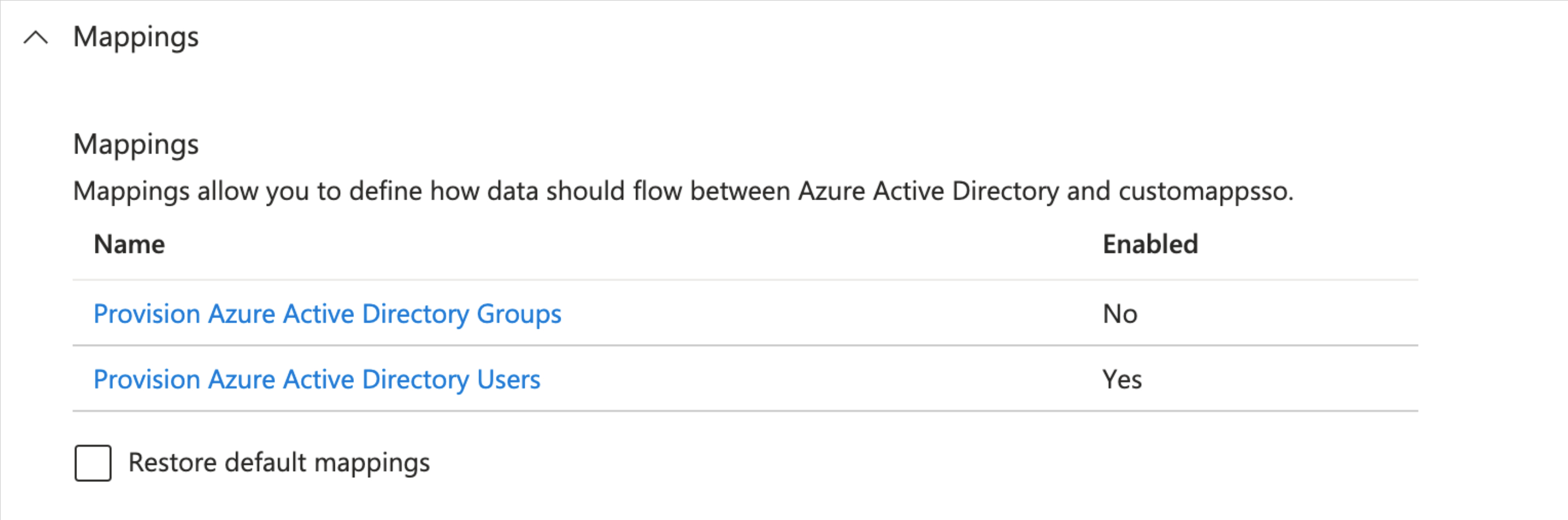 8. **[Attribute Mappings(属性マッピング)]** に移動し、`externalId`と`mailNickname`
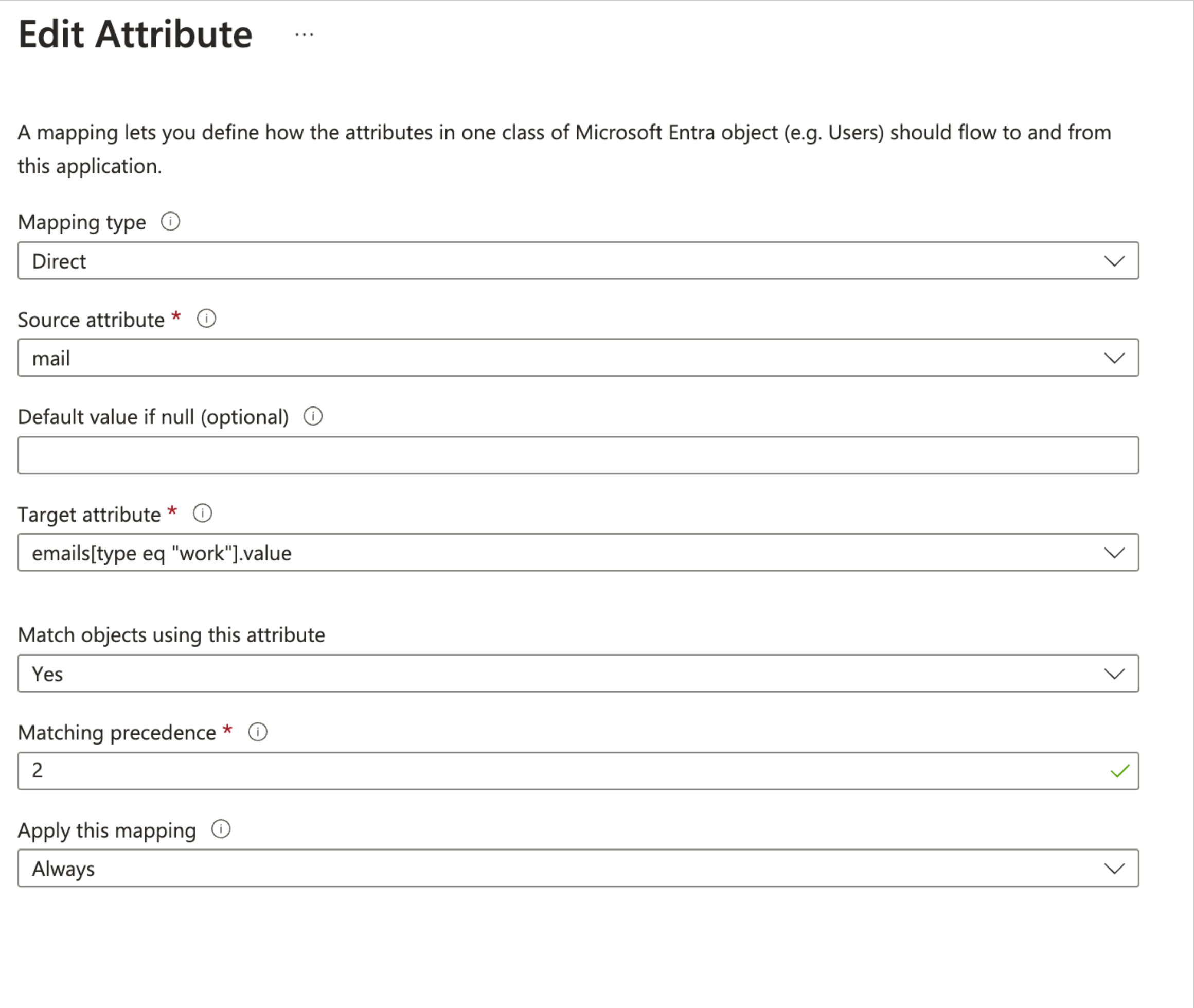
9. **[Edit Attribute(属性の編集)]** 画面から、 **[Source attribute(ソース属性)]** を **objectId** に変更し、 **[OK]** を選択します。
10. **[Attribute Mappings(属性マッピング)]** に戻り、`emails[type eq "work"].value`と`mail`を含む行を選択します。
11. **[Edit Attribute(属性の編集)]** 画面から、 **[Match object usng this attribute(この属性を使用してオブジェクトを一致させる)]** を **[Yes(はい)]** に、 **[Matching precedence(一致の優先順位)]** を **[2]** に設定して、 **[OK]** を選択します。
8. **[Attribute Mappings(属性マッピング)]** に移動し、`externalId`と`mailNickname`
9. **[Edit Attribute(属性の編集)]** 画面から、 **[Source attribute(ソース属性)]** を **objectId** に変更し、 **[OK]** を選択します。
10. **[Attribute Mappings(属性マッピング)]** に戻り、`emails[type eq "work"].value`と`mail`を含む行を選択します。
11. **[Edit Attribute(属性の編集)]** 画面から、 **[Match object usng this attribute(この属性を使用してオブジェクトを一致させる)]** を **[Yes(はい)]** に、 **[Matching precedence(一致の優先順位)]** を **[2]** に設定して、 **[OK]** を選択します。
 12. **[Save(保存)]** を選択し、属性マッピングを保存します。次の内容が表示されます。
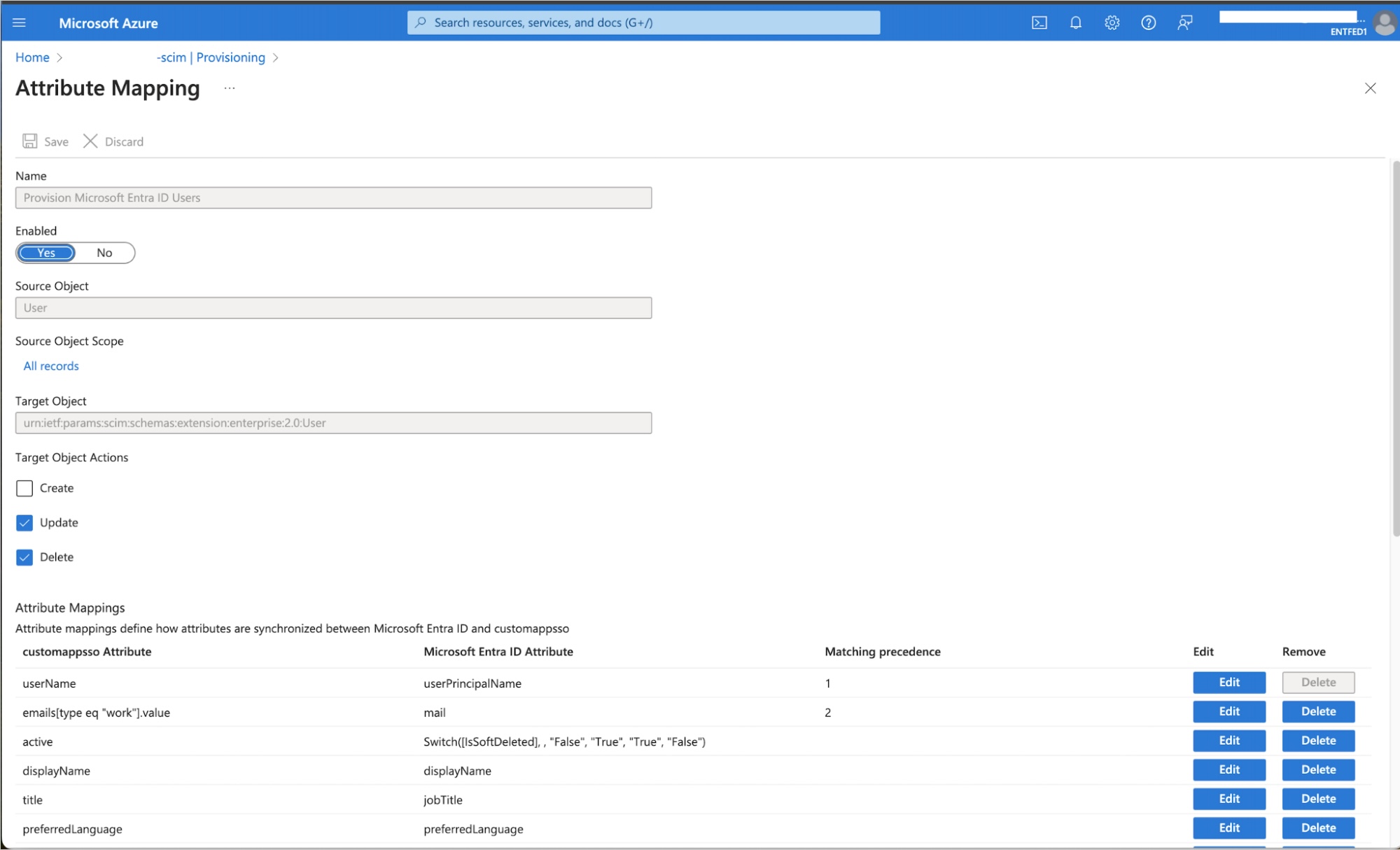 13. 右上にある **[X]** を選択すると、 **[Provisioning(プロビジョニング)]** 画面に戻ります。
#### テスト
1. エンタープライズアプリケーションの概要画面で、 **[Manage(管理)]>[Provisioning(プロビジョニング)]** から、 **[Provision on Demand(オンデマンドプロビジョニング)]** を選択します。
2. **[Select a user or group(ユーザーまたはグループを選択)]** に移動し、アプリケーションに割り当てたユーザーの名前を入力します。その後、ユーザーを選択し、 **[Provision(プロビジョニング)]** を選択します。ユーザーがAuth0に存在しない場合、エラーを受け取ります。ユーザーがAuth0テナントに存在する場合、ユーザーが更新されたことを確認するメッセージが表示されます。
3. [Microsoftの手順](https://learn.microsoft.com/en-us/entra/identity/app-provisioning/configure-automatic-user-provisioning-portal#provisioning-status)に従い、 **[Provisioning Status(プロビジョニングステータス)]** を **[On(オン)]** にすることで、プロビジョニングを有効化できます。
13. 右上にある **[X]** を選択すると、 **[Provisioning(プロビジョニング)]** 画面に戻ります。
#### テスト
1. エンタープライズアプリケーションの概要画面で、 **[Manage(管理)]>[Provisioning(プロビジョニング)]** から、 **[Provision on Demand(オンデマンドプロビジョニング)]** を選択します。
2. **[Select a user or group(ユーザーまたはグループを選択)]** に移動し、アプリケーションに割り当てたユーザーの名前を入力します。その後、ユーザーを選択し、 **[Provision(プロビジョニング)]** を選択します。ユーザーがAuth0に存在しない場合、エラーを受け取ります。ユーザーがAuth0テナントに存在する場合、ユーザーが更新されたことを確認するメッセージが表示されます。
3. [Microsoftの手順](https://learn.microsoft.com/en-us/entra/identity/app-provisioning/configure-automatic-user-provisioning-portal#provisioning-status)に従い、 **[Provisioning Status(プロビジョニングステータス)]** を **[On(オン)]** にすることで、プロビジョニングを有効化できます。