> ## Documentation Index
> Fetch the complete documentation index at: https://auth0.com/llms.txt
> Use this file to discover all available pages before exploring further.
# シングルサインオンダッシュボード拡張機能をインストールする
> Auth0のシングルサインオン(SSO)ダッシュボード拡張機能をインストールして、アプリケーションでSSOログインを有効にする方法を説明します。
1. Auth0で[SSOダッシュボードアプリケーションを作成](https://auth0.com/docs/customize/extensions/single-sign-on-dashboard-extension/create-sso-dashboard-application)します。
2. SSOダッシュボードアプリケーションの **クライアントID** の値をコピーします。
シングルサインオン(SSO)ダッシュボード拡張機能を使用して、複数のエンタープライズアプリケーションでユーザーのSSOログインを管理しましょう。詳細については、[GitHubでこの拡張機能を参照](https://github.com/auth0-extensions/auth0-sso-dashboard-extension)してください。
## 拡張機能をインストールする
Auth0 DashboardからSSOダッシュボード拡張機能をインストールできます。
1. [[Auth0 Dashboard]>[Extensions(拡張機能)]](https://manage.auth0.com/#/extensions)に移動し、提供されている拡張機能のリストから **[SSO Dashboard(SSOダッシュボード)]** を選択します。 **[Install Extension(拡張機能のインストール)]** 画面が開きます。
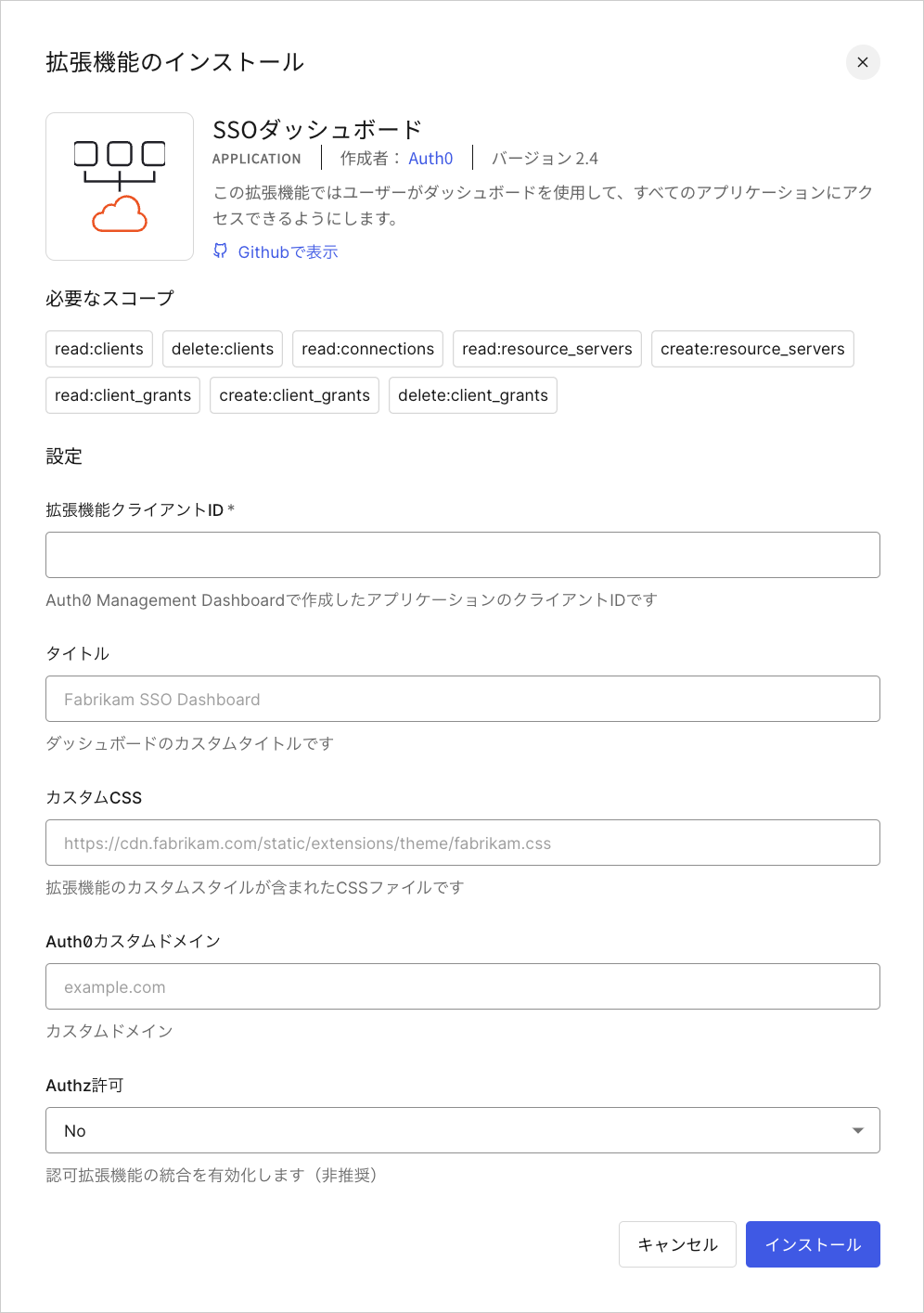 2. 次の構成変数を設定します。
| 変数 | 必須 | 説明 |
| --------------------- | -- | ----------------------------------------------------------------------------- |
| `EXTENSION_CLIENT_ID` | 必須 | 拡張機能用に作成したAuth0アプリケーションの**クライアントID**。 |
| `TITLE` | 任意 | SSOダッシュボードページの上部に表示されるカスタムタイトル。 |
| `CUSTOM_CSS` | 任意 | SSOダッシュボードページの外観をスタイル設定するカスタムCSSファイルへのパス。 |
| `FAVICON_PATH` | 任意 | カスタムファビコンへのパス。 |
| `AUTH0_CUSTOM_DOMAIN` | 任意 | Auth0で構成された[カスタムドメイン](https://auth0.com/docs/ja-jp/customize/custom-domains)。 |
`AUTH0_CUSTOM_DOMAIN`変数を設定しても、拡張機能のURLは影響を受けず、拡張機能が使用する認可エンドポイントのURLのみが変更されます。カスタムドメインを使用している場合、拡張機能にログインしたユーザーは、デフォルトの`https://{yourTenant}.{yourRegion}.auth0.com/login`ではなく`https://{yourAuth0CustomDomain}/login`にリダイレクトされます。
3. **[Install(インストール)]** を選択します。
[[Auth0 Dashboard]>[Applications(アプリケーション)]>[Applications(アプリケーション)]](https://manage.auth0.com/#/applications)に移動すると、`auth0-sso-dashboard`という名前のアプリケーションが自動作成されたことを確認できます。このアプリケーションはManagement APIへのアクセスを承認するために拡張機能で使用されます。変更してはなりません。
## 拡張機能を使用する
1. [[Auth0 Dashboard]>[Extensions(拡張機能)]](https://manage.auth0.com/#/extensions)に移動して、 **[Installed Extensions(インストール済みの拡張機能)]** ビューを選択します。
2. **[SSO Dashboard(SSOダッシュボード)]** を選択します。初めてインストール済みの拡張機能を選択する際に、必要なアクセス許可を付与するよう求められます。同意すると、指定した **タイトル** がページの上部に表示されたカスタムの **SSOダッシュボード** に移動します。カスタムCSSファイルを提供すると、そのスタイルも適用されます。
3. SSOダッシュボードには以下を使用してログインします。
1. **管理者** :
`https://{yourTenant}.YOUR_REGION_KEY.webtask.io/auth0-sso-dashboard/admins/login`
2. **ユーザー** :
`https://{yourTenant}.YOUR_REGION_KEY.webtask.io/auth0-sso-dashboard/login`
\| リージョン | リージョンのドメイン |
\| --- | --- |
\| US-1 | us.webtask.io |
\| US-3 | us.webtask.run |
\| US-4 | us.webtask.run |
\| EU | eu.webtask.io |
\| EU-2 | eu.webtask.run |
\| AU | au.webtask.io |
\| JP-1 | jp.webtask.run |
\| UK-1 | uk.webtask.run |
\| CA-1 | ca.webtask.run |
## もっと詳しく
* [シングルサインオン(SSO)ダッシュボードアプリケーションを作成する](/docs/ja-jp/customize/extensions/single-sign-on-dashboard-extension/create-sso-dashboard-application)
* [シングルサインオン(SSO)ダッシュボードにアプリケーションを追加する](/docs/ja-jp/customize/extensions/single-sign-on-dashboard-extension/add-applications-to-the-sso-dashboard)
* [SSOダッシュボードでアプリケーションを更新する](/docs/ja-jp/customize/extensions/single-sign-on-dashboard-extension/update-applications-on-the-sso-dashboard)
* [拡張機能のトラブルシューティング](/docs/ja-jp/troubleshoot/integration-extensibility-issues/troubleshoot-extensions)
* [セッションライフタイムの設定を構成する](/docs/ja-jp/manage-users/sessions/configure-session-lifetime-settings)
* [ログアウト](/docs/ja-jp/authenticate/login/logout)
2. 次の構成変数を設定します。
| 変数 | 必須 | 説明 |
| --------------------- | -- | ----------------------------------------------------------------------------- |
| `EXTENSION_CLIENT_ID` | 必須 | 拡張機能用に作成したAuth0アプリケーションの**クライアントID**。 |
| `TITLE` | 任意 | SSOダッシュボードページの上部に表示されるカスタムタイトル。 |
| `CUSTOM_CSS` | 任意 | SSOダッシュボードページの外観をスタイル設定するカスタムCSSファイルへのパス。 |
| `FAVICON_PATH` | 任意 | カスタムファビコンへのパス。 |
| `AUTH0_CUSTOM_DOMAIN` | 任意 | Auth0で構成された[カスタムドメイン](https://auth0.com/docs/ja-jp/customize/custom-domains)。 |
`AUTH0_CUSTOM_DOMAIN`変数を設定しても、拡張機能のURLは影響を受けず、拡張機能が使用する認可エンドポイントのURLのみが変更されます。カスタムドメインを使用している場合、拡張機能にログインしたユーザーは、デフォルトの`https://{yourTenant}.{yourRegion}.auth0.com/login`ではなく`https://{yourAuth0CustomDomain}/login`にリダイレクトされます。
3. **[Install(インストール)]** を選択します。
[[Auth0 Dashboard]>[Applications(アプリケーション)]>[Applications(アプリケーション)]](https://manage.auth0.com/#/applications)に移動すると、`auth0-sso-dashboard`という名前のアプリケーションが自動作成されたことを確認できます。このアプリケーションはManagement APIへのアクセスを承認するために拡張機能で使用されます。変更してはなりません。
## 拡張機能を使用する
1. [[Auth0 Dashboard]>[Extensions(拡張機能)]](https://manage.auth0.com/#/extensions)に移動して、 **[Installed Extensions(インストール済みの拡張機能)]** ビューを選択します。
2. **[SSO Dashboard(SSOダッシュボード)]** を選択します。初めてインストール済みの拡張機能を選択する際に、必要なアクセス許可を付与するよう求められます。同意すると、指定した **タイトル** がページの上部に表示されたカスタムの **SSOダッシュボード** に移動します。カスタムCSSファイルを提供すると、そのスタイルも適用されます。
3. SSOダッシュボードには以下を使用してログインします。
1. **管理者** :
`https://{yourTenant}.YOUR_REGION_KEY.webtask.io/auth0-sso-dashboard/admins/login`
2. **ユーザー** :
`https://{yourTenant}.YOUR_REGION_KEY.webtask.io/auth0-sso-dashboard/login`
\| リージョン | リージョンのドメイン |
\| --- | --- |
\| US-1 | us.webtask.io |
\| US-3 | us.webtask.run |
\| US-4 | us.webtask.run |
\| EU | eu.webtask.io |
\| EU-2 | eu.webtask.run |
\| AU | au.webtask.io |
\| JP-1 | jp.webtask.run |
\| UK-1 | uk.webtask.run |
\| CA-1 | ca.webtask.run |
## もっと詳しく
* [シングルサインオン(SSO)ダッシュボードアプリケーションを作成する](/docs/ja-jp/customize/extensions/single-sign-on-dashboard-extension/create-sso-dashboard-application)
* [シングルサインオン(SSO)ダッシュボードにアプリケーションを追加する](/docs/ja-jp/customize/extensions/single-sign-on-dashboard-extension/add-applications-to-the-sso-dashboard)
* [SSOダッシュボードでアプリケーションを更新する](/docs/ja-jp/customize/extensions/single-sign-on-dashboard-extension/update-applications-on-the-sso-dashboard)
* [拡張機能のトラブルシューティング](/docs/ja-jp/troubleshoot/integration-extensibility-issues/troubleshoot-extensions)
* [セッションライフタイムの設定を構成する](/docs/ja-jp/manage-users/sessions/configure-session-lifetime-settings)
* [ログアウト](/docs/ja-jp/authenticate/login/logout)