> ## Documentation Index
> Fetch the complete documentation index at: https://auth0.com/llms.txt
> Use this file to discover all available pages before exploring further.
# プロバイダーがホストするアプリをSharePoint Onlineに接続
> プロバイダーがホストするアプリをSharePoint Onlineに接続する方法です。
Auth0を使用すると、SharePointアプリの認証プロセスを大幅に簡素化できます。Auth0は、SharePoint APIを呼び出すために使用できるアクセストークンをネゴシエートします。
特別なライブラリは必要ありません。Auth0でサポートされているSDKのいずれかを使用できます。
## 1.Auth0にアプリケーションを登録する
通常どおり、Auth0に新しいアプリケーションを登録するだけです。 **[Applications(アプリケーション)] > [NEW(新規)]** 。詳細なステップについては、利用可能なSDKのいずれかを選択してください。次のステップで必要になるので、`client_id`を手元に置いてください。
## 2.アプリケーションのパッケージを作成する
アプリケーションの **クライアントID** と **クライアントシークレット** を取得する必要があります。想定される使用方法に応じて、アプリケーションを登録する方法は多数あります。
[SharePointアドインの登録(Microsoft Docs)](https://docs.microsoft.com/en-us/sharepoint/dev/sp-add-ins/register-sharepoint-add-ins)では、SharePointにアプリケーションを登録するさまざまな方法について説明しています。このチュートリアルステップでは、最も単純な形式、つまり特定のテナント(自分のテナント)での自己登録を使用します。
### SharePoint Onlineを開く
ダッシュボードのURLは`https://{your Office365 tenant}.sharepoint.com/_layouts/15/appregnew.aspx`です。
### Client\_IdおよびClientSecretを生成します。
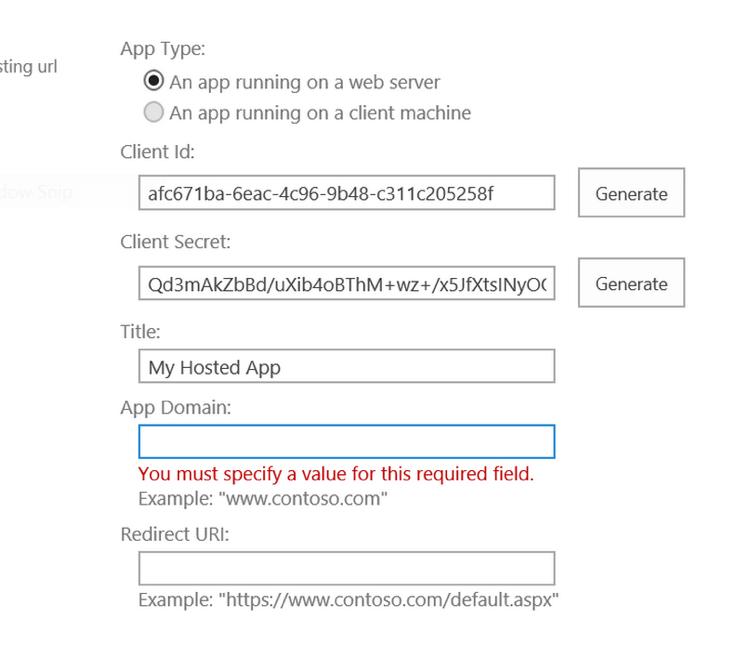 ### フォームに情報を入力します。
Auth0はアプリとOffice 365インフラストラクチャの間にあるため、アプリにはこのURLを使用する必要があります。
**アプリドメイン** :
{yourDomain}
**リダイレクトURI** :
`[https://{yourDomain}/login/callback?SP_APP_TOKEN&connection=CONNECTION&client_id={yourClientId}&redirect_uri={https://yourApp/callback}](https://{yourDomain}/login/callback?SP_APP_TOKEN&connection=CONNECTION&client_id={yourClientId}&redirect_uri={https://yourApp/callback})`
* `connection`は、Auth0の接続で使用する名前です(「sharepoint」など)。
* `client_id`は、Auth0でアプリを識別します(ステップ1で作成)。
* `redirect_uri`は、すべてのネゴシエーションが完了した後にユーザーが最終的にアクセスする実際のアプリ内の場所です。指定しない場合は、常にAuth0で定義されたアプリのコールバックURLになります(localhostの場合もあります)
### アプリをパッケージ化してSharePointにアップロードします。
Visual Studioでアプリマニフェストの情報を入力します:
### フォームに情報を入力します。
Auth0はアプリとOffice 365インフラストラクチャの間にあるため、アプリにはこのURLを使用する必要があります。
**アプリドメイン** :
{yourDomain}
**リダイレクトURI** :
`[https://{yourDomain}/login/callback?SP_APP_TOKEN&connection=CONNECTION&client_id={yourClientId}&redirect_uri={https://yourApp/callback}](https://{yourDomain}/login/callback?SP_APP_TOKEN&connection=CONNECTION&client_id={yourClientId}&redirect_uri={https://yourApp/callback})`
* `connection`は、Auth0の接続で使用する名前です(「sharepoint」など)。
* `client_id`は、Auth0でアプリを識別します(ステップ1で作成)。
* `redirect_uri`は、すべてのネゴシエーションが完了した後にユーザーが最終的にアクセスする実際のアプリ内の場所です。指定しない場合は、常にAuth0で定義されたアプリのコールバックURLになります(localhostの場合もあります)
### アプリをパッケージ化してSharePointにアップロードします。
Visual Studioでアプリマニフェストの情報を入力します:
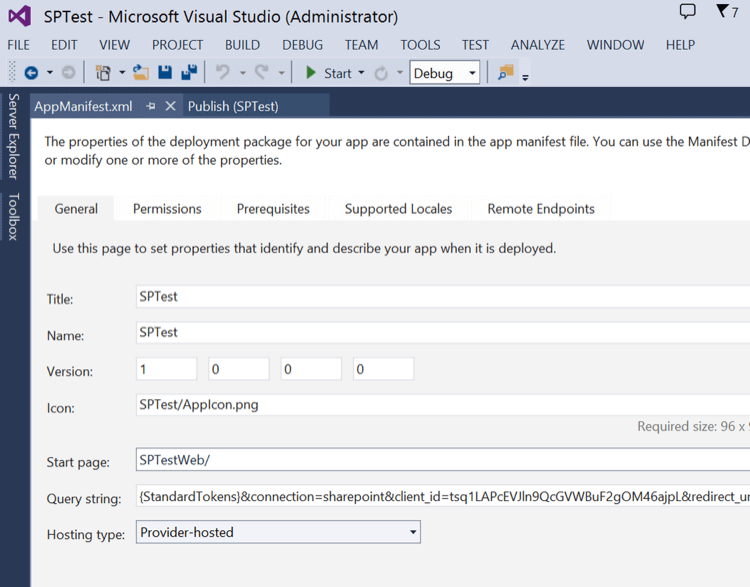 `Query文字列`は、前に入力した`リダイレクトURI`とまったく同じになることに注意してください。次に、プロジェクトを右クリックして`[Publish(発行)]`を選択します。
**Publishing Profile(発行プロファイル)** を作成します(SharePointダッシュボードで取得した同じ **クライアントID** と **クライアントシークレット** を入力する必要があります)。
**[Package(パッケージ)]** をクリックし、結果のファイルをSharePointにアップロードします。
## 3.Auth0で接続を作成する
統合の最後のステップは、Auth0でSharePoint接続を追加することです。
次のものが必要です。
* `Connection Name(接続名)`。これは任意の名前です。ステップ2で入力したものと一致する必要があります。
* `クライアントID`および`クライアントシークレット`。ステップ2で入力したものと一致する必要があります。
* `テスト用SharePointサイトURL`。これは、接続をテストするために使用されるSPサイトURLです。(ダッシュボードの[試す]ボタンを押したときなど)。ユーザーは常にSharePoint内からサイトへのリンクをたどるため、実行時には使用されません。
ユーザーはOffice Marketplaceからアプリをインストールします。リンクをクリックするとAuth0にリダイレクトされ、Auth0がアクセストークンをネゴシエートして、最終的にアプリにリダイレクトされます。アプリは次のような`ユーザープロファイル`を受け取ります。
`Query文字列`は、前に入力した`リダイレクトURI`とまったく同じになることに注意してください。次に、プロジェクトを右クリックして`[Publish(発行)]`を選択します。
**Publishing Profile(発行プロファイル)** を作成します(SharePointダッシュボードで取得した同じ **クライアントID** と **クライアントシークレット** を入力する必要があります)。
**[Package(パッケージ)]** をクリックし、結果のファイルをSharePointにアップロードします。
## 3.Auth0で接続を作成する
統合の最後のステップは、Auth0でSharePoint接続を追加することです。
次のものが必要です。
* `Connection Name(接続名)`。これは任意の名前です。ステップ2で入力したものと一致する必要があります。
* `クライアントID`および`クライアントシークレット`。ステップ2で入力したものと一致する必要があります。
* `テスト用SharePointサイトURL`。これは、接続をテストするために使用されるSPサイトURLです。(ダッシュボードの[試す]ボタンを押したときなど)。ユーザーは常にSharePoint内からサイトへのリンクをたどるため、実行時には使用されません。
ユーザーはOffice Marketplaceからアプリをインストールします。リンクをクリックするとAuth0にリダイレクトされ、Auth0がアクセストークンをネゴシエートして、最終的にアプリにリダイレクトされます。アプリは次のような`ユーザープロファイル`を受け取ります。
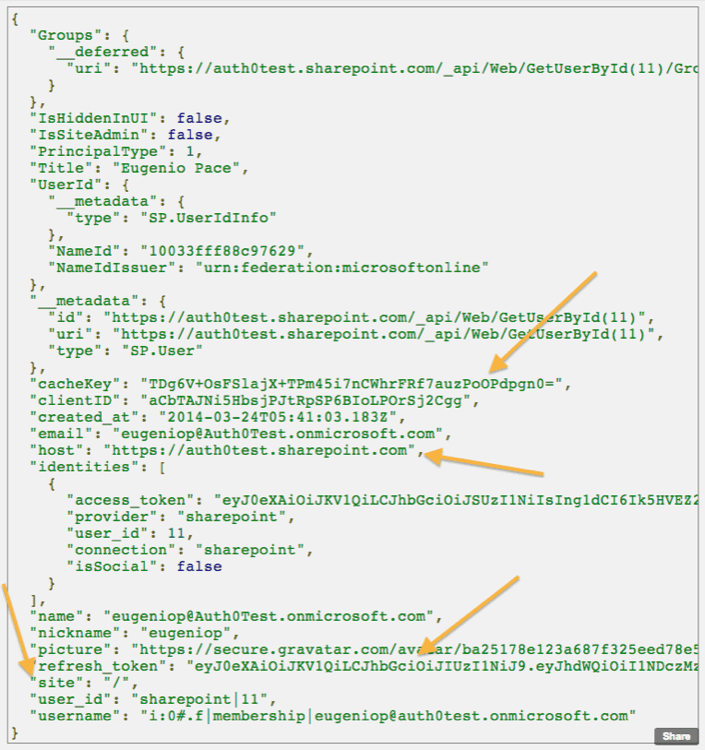 次のプロパティが含まれます。`cacheKey`、`refresh_token`、`host`、および`site`。これらにより、SharePoint API(リストなど)をコールバックできます。