> ## Documentation Index
> Fetch the complete documentation index at: https://auth0.com/llms.txt
> Use this file to discover all available pages before exploring further.
# Auth0のステータスを確認する
> Auth0パブリッククラウドサービスの可用性、インシデントレポート、および過去の稼働時間レポートの確認方法について説明します。
[[Auth0 Public Cloud Status(Auth0パブリッククラウドステータス)]](https://status.auth0.com)ページに移動し、Auth0パブリッククラウドのサービス可用性を確認します。
ドロップダウンメニューから**リージョン** を選択して、コアサービス(ユーザー認証やマシンツーマシン認証など)およびサポート対象サービス(MFA、Management API、テナントログ、CDNなど)のステータスを確認します。
利用可能な地域の詳細については、「[テナントの作成](/docs/ja-jp/get-started/auth0-overview/create-tenants)」にある「[リージョン、ローカリティ、およびサブローカリティ](https://auth0.com/docs/get-started/auth0-overview/create-tenants#region-locality-and-sub-locality)」の表を参照してください。
## パブリッククラウドのステータス更新のサブスクライブ
**[Region(リージョン)]** を選択し、続いて **[Subscribe(サブスクライブ)]** を選択して更新を受け取ります。ステータスの確認は、2つのオプションから選択できます。
1. Xで[@auth0status](https://twitter.com/auth0status)をフォローして、最新のステータス更新を受け取る。
2. Auth0のAtomまたはRSSフィードに登録して、テナントに影響を与えるステータス更新を受け取る。`{YOUR_TENANT_DOMAIN}`をテナントの **ドメイン** で置き換えます。
テナントの **ドメイン** を見つけるには、[[Auth0 Dashboard]>[Applications(アプリケーション)]](https://manage.auth0.com/dashboard/#/applications)に移動し、アプリケーションを選択して、**[Settings(設定)]** に移動します。テナントの **ドメイン** は、**[Basic Information(基本情報)]** に記載されています。
## プライベートクラウドのAuth0ステータスを確認する
[[Auth0 Public Cloud Status(Auth0パブリッククラウドステータス)]](https://status.auth0.com)に移動し、**[Private Cloud Login(プライベートクラウドのログイン)]** を選択します。
認証が完了すると、Auth0コンバージドプラットフォームで利用可能な非開発環境(例:`travel0-prod-1`)のステータスを確認することができます。
使用しているプライベートクラウド環境のステータスにアクセスするには、関連付けられているパブリッククラウド対応テナントのメンバーであることが必要です。詳細については、「[サポートチケットを作成して管理する](/docs/ja-jp/troubleshoot/customer-support/open-and-manage-support-tickets)」と「[ダッシュボードへのアクセスを管理する](/docs/ja-jp/get-started/manage-dashboard-access)」をお読みください。
[Auth0 Public Cloud Status(Auth0パブリッククラウドステータス)]ページに戻るには、右上のナビゲーションから **[Auth0 Public Cloud Status(Auth0パブリッククラウドステータス)]** を選択します。
## プライベートクラウドのステータス更新のサブスクライブ
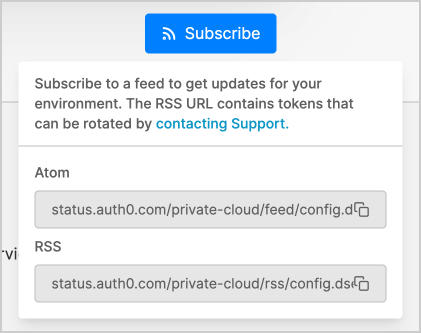
環境を選択し、続いて **[Subscribe(サブスクライブ)]** を選択します。
Auth0のAtomまたはRSSフィードに登録して、お使いの環境に影響するステータス更新を受け取るには、[Subscribe(サブスクライブ)]ボックスに生成されたURLをコピーします。
生成されたATOM / RSSフィードのURLは、各プライベートクラウド環境に特有のもので、トークンが含まれています。このトークンは、[サポートに問い合わせ](https://support.auth0.com/)てローテーションさせることができます。