> ## Documentation Index
> Fetch the complete documentation index at: https://auth0.com/llms.txt
> Use this file to discover all available pages before exploring further.
# Dashboardの多要素認証を削除または変更する
> 認証要素を変更する場合や、デバイスを使わなくなった/廃棄する場合の手順を説明します
Dashboardユーザーは、利用しなくなった、または不要になった多要素認証(MFA)の要素を削除または変更できます。Dashboardユーザー向けのMFAについて詳しくは、「[Dashboardユーザー向けの多要素認証](/docs/ja-jp/get-started/manage-dashboard-access/add-change-remove-mfa)」をお読みください。
Auth0では、最も安全で便利な認証方法としてWebAuthn要素を推奨しています。詳細については、「[WebAuthnを使ったFIDO認証](/docs/ja-jp/secure/multi-factor-authentication/fido-authentication-with-webauthn)」をお読みください。
MFAを使用するためには、管理者が少なくとも1つの要素を有効にしなければなりません。Auth0では、プライマリデバイスを失った場合でもアカウントにアクセスできるように、複数の要素をセットアップすることを強くお勧めしています。
以下の3種類の要素を組み合わせるのが理想的です。
1. プライマリとして、WebAuthn・Guardian・OTPのいずれか
2. 予備として、1つまたは複数のSMS番号(サブスクリプションプランを利用しているテナントのみ利用可)
3. 復旧コード
MFAトークンを提供できず、適切な予備の方法がない場合、アカウントを復旧できない可能性があります。
## DashboardからMFA要素を削除または変更する
デバイスの生体認証要素(MacBook Touch Bar、Windows Hello、iOSのTouch ID・Face ID、Androidの指紋認証・顔認証など)をDashboardから追加することはできません。デバイスの生体認証要素を追加する方法については、「[Dashboardユーザーに多要素認証(MFA)を追加する](/docs/ja-jp/get-started/manage-dashboard-access/add-change-remove-mfa/add-mfa)」をお読みください。
現在の多要素認証の要素でログインできるDashboardユーザーは、以下の手順に従ってください。
1. Dashboardの右上にあるユーザー名をクリックし、[プロフィール](https://manage.auth0.com/#/profile)をクリックします。
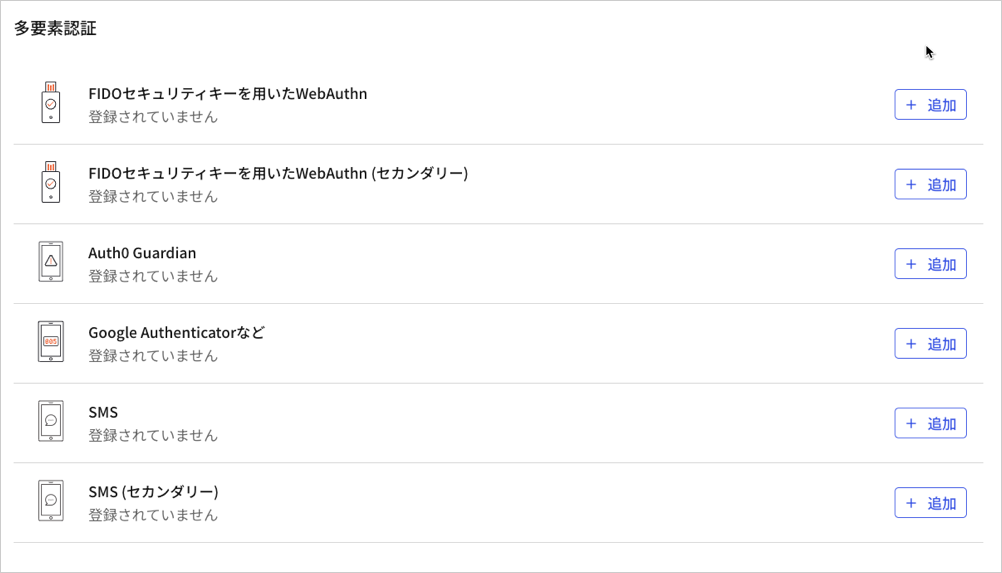 2. 使用したい新しい認証要素を見つけ、その行の **[+ ADD(追加)]** をクリックします。画面の指示に従って登録を完了します。
3. 再度[プロフィール](https://manage.auth0.com/#/profile)で、使用を停止したい認証要素を見つけ、**[REMOVE(削除)]** をクリックします。
4. **[Yes(はい)]** をクリックして削除を確定します。
5. Auth0が、現在の(古い)要素で認証するように促します。認証に成功すると、Auth0はその要素を削除します。
## 使わなくなったMFA要素を削除または変更する
現在の多要素認証の要素でログイン**できない** Dashboardユーザーは、以下の手順に従ってください。
1. Dashboardへのログインを試みます。Auth0が、現在の要素で認証するように促します。
2. Auth0が使わなくなったデバイスまたは資格情報を要求してきた場合は、**[Try another method(別の方法で試す)]** をクリックします。
3. [Other Methods(その他の方法)]ボックスで、別の認証方法をクリックします。
4. ログインしてDashboardにアクセスします。
5. Dashboardの右上にあるユーザー名をクリックし、[プロフィール](https://manage.auth0.com/#/profile)をクリックします。
6. 使用しなくなった認証方法を見つけ、**[REMOVE(削除)]** をクリックします。
7. **[Yes(はい)]** をクリックして削除を確定します。
8. Auth0が、現在の要素で再度認証するように促します。ステップ2~4を繰り返して、本人確認を行います。Auth0は、使わなくなった要素を削除します。
## Auth0サポートに問い合わせる
ロックアウトされ、有効になっているMFA要素のいずれにもアクセスできない場合は、アカウントに再度アクセスできる保証はありません。別の管理者が、あなたに代わってAuth0サポートチケットを提出する必要があります。場合によっては、Auth0が要求を検証し、MFAのリセットを実行できます。ただし、アカウントの所有権を確認できない場合があります。そうした理由から、複数かつ多様な要素を有効にしておくことが重要です。
Auth0のサポートは**エンドユーザー** のアカウントをリセットしません。お客様のアプリケーションおよびAPIにアクセスするアカウントについては、お客様が責任を負うものとします。エンドユーザーアカウントについては、「[ユーザーの管理](/docs/ja-jp/manage-users)」をお読みください。
## もっと詳しく
* [ダッシュボードユーザー向けの多要素認証](/docs/ja-jp/get-started/manage-dashboard-access/add-change-remove-mfa)
* [Auth0 Dashboardのアクセスに多要素認証を追加する](/docs/ja-jp/get-started/manage-dashboard-access/add-change-remove-mfa/add-mfa)
* [多要素認証問題をトラブルシューティングする](/docs/ja-jp/troubleshoot/authentication-issues/troubleshoot-mfa-issues)
2. 使用したい新しい認証要素を見つけ、その行の **[+ ADD(追加)]** をクリックします。画面の指示に従って登録を完了します。
3. 再度[プロフィール](https://manage.auth0.com/#/profile)で、使用を停止したい認証要素を見つけ、**[REMOVE(削除)]** をクリックします。
4. **[Yes(はい)]** をクリックして削除を確定します。
5. Auth0が、現在の(古い)要素で認証するように促します。認証に成功すると、Auth0はその要素を削除します。
## 使わなくなったMFA要素を削除または変更する
現在の多要素認証の要素でログイン**できない** Dashboardユーザーは、以下の手順に従ってください。
1. Dashboardへのログインを試みます。Auth0が、現在の要素で認証するように促します。
2. Auth0が使わなくなったデバイスまたは資格情報を要求してきた場合は、**[Try another method(別の方法で試す)]** をクリックします。
3. [Other Methods(その他の方法)]ボックスで、別の認証方法をクリックします。
4. ログインしてDashboardにアクセスします。
5. Dashboardの右上にあるユーザー名をクリックし、[プロフィール](https://manage.auth0.com/#/profile)をクリックします。
6. 使用しなくなった認証方法を見つけ、**[REMOVE(削除)]** をクリックします。
7. **[Yes(はい)]** をクリックして削除を確定します。
8. Auth0が、現在の要素で再度認証するように促します。ステップ2~4を繰り返して、本人確認を行います。Auth0は、使わなくなった要素を削除します。
## Auth0サポートに問い合わせる
ロックアウトされ、有効になっているMFA要素のいずれにもアクセスできない場合は、アカウントに再度アクセスできる保証はありません。別の管理者が、あなたに代わってAuth0サポートチケットを提出する必要があります。場合によっては、Auth0が要求を検証し、MFAのリセットを実行できます。ただし、アカウントの所有権を確認できない場合があります。そうした理由から、複数かつ多様な要素を有効にしておくことが重要です。
Auth0のサポートは**エンドユーザー** のアカウントをリセットしません。お客様のアプリケーションおよびAPIにアクセスするアカウントについては、お客様が責任を負うものとします。エンドユーザーアカウントについては、「[ユーザーの管理](/docs/ja-jp/manage-users)」をお読みください。
## もっと詳しく
* [ダッシュボードユーザー向けの多要素認証](/docs/ja-jp/get-started/manage-dashboard-access/add-change-remove-mfa)
* [Auth0 Dashboardのアクセスに多要素認証を追加する](/docs/ja-jp/get-started/manage-dashboard-access/add-change-remove-mfa/add-mfa)
* [多要素認証問題をトラブルシューティングする](/docs/ja-jp/troubleshoot/authentication-issues/troubleshoot-mfa-issues)