> ## Documentation Index
> Fetch the complete documentation index at: https://auth0.com/llms.txt
> Use this file to discover all available pages before exploring further.
# テスト用にManagement APIアクセストークンを取得する
> テスト用にManagement APIアクセストークンを取得する方法について説明します。
アクセストークンを取得するためのこの方法は、**テスト目的でのみ** 使用されます。長期間有効なトークンを手動で取得してアプリケーションで使用することはしないでください。トークンが持つセキュリティ上のメリットがなくなってしまうためです。
Management APIのテストトークンを初めて取得するときは、Auth0 Dashboardで構成を完了したときです。新しいテナントを作成しない限り、もう一度実行する必要はありません。テストトークンはすでにあるものを再利用するのではなく、Management APIへのアクセスを認可するためだけに作成することをお勧めします。
## 前提条件
* [テスト用にM2Mアプリケーションを作成する](/docs/ja-jp/get-started/apis/create-m2m-app-test)
## 手動でアクセストークンを取得する
1. Auth0 Dashboardで **[Applications(アプリケーション)]>[APIs(API)]>** [[Auth0 Management API]](https://manage.auth0.com/#/apis/management/explorer)に移動します。**[API Explorer]** タブを選択して、**[Token(トークン)]** セクションで自動生成されたトークンを見つけます。
2. トークンの右にある **[Copy(コピー)]** アイコンをクリックします。これで、このトークンを使って[Management API](/docs/ja-jp/api/management/v2)が認可済みで呼び出せるようになりました。
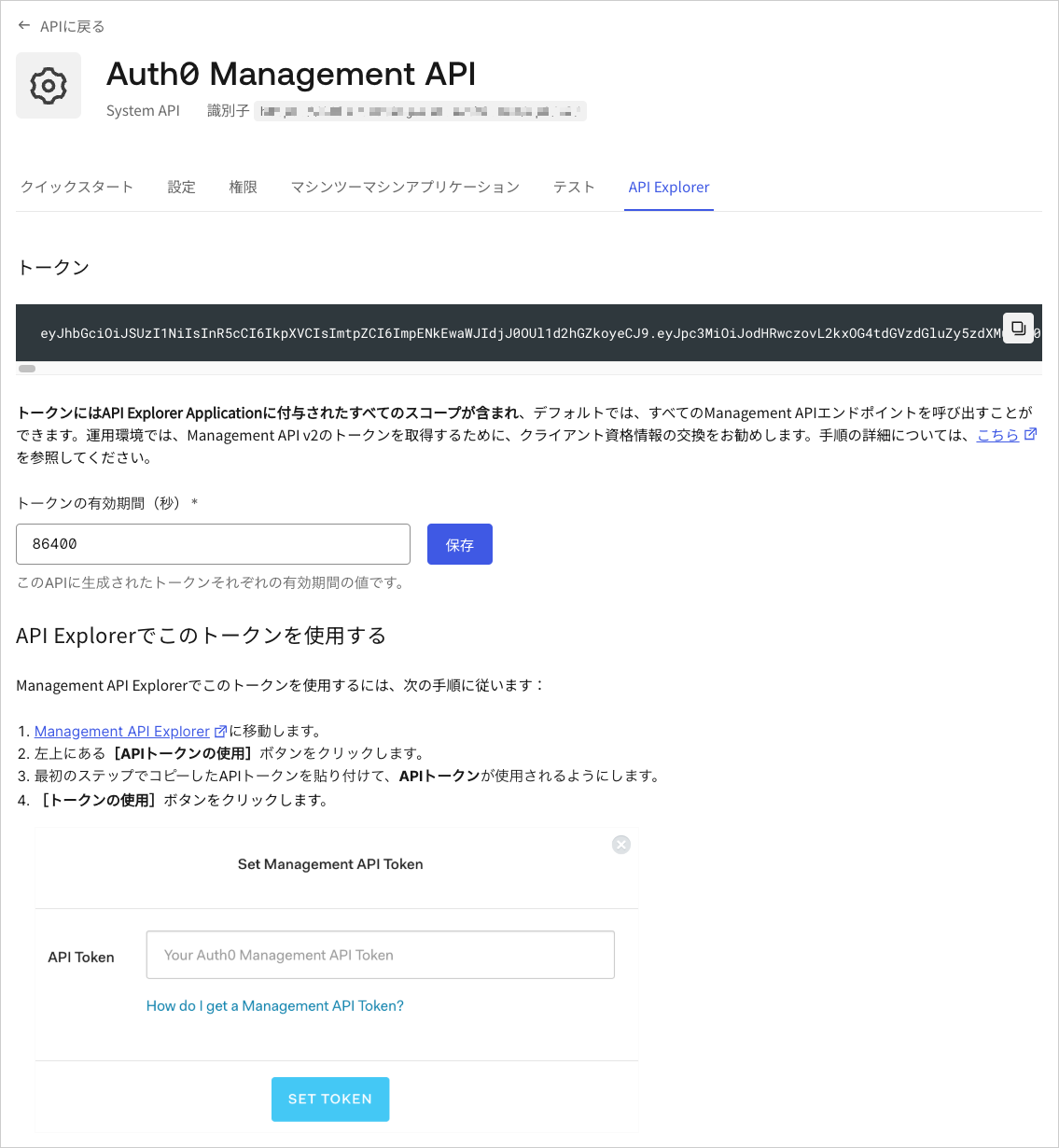 3. **[Token Expiration (Seconds)(トークンの有効期限(秒))]** を更新し、**[Update & Regenerate Token(更新してトークンを再生成)]** をクリックします。
これらのトークンは**取り消せない** ため、有効期限を長くすることは推奨されません。有効期限を短くし、必要に応じて新規発行することをお勧めします。有効期限は、[jwt.io](https://jwt.io/)を使用してトークンをデコードすることで確認できます。
## アクセストークンをテストに使用する
作成したアクセストークンはテストの目的で、[Management API Explorer](/docs/ja-jp/api/management/v2)を使って手動でエンドポイントを呼び出すのに使用することができます。
1. [Management API Explorer](/docs/ja-jp/api/management/v2#!)にアクセスして、**[Set API Token(APIトークンの設定)]** ボタンをクリックします。
2. **[API Token(APIトークン)]** フィールドに入力します。アプリケーションに付与されたスコープなどの追加情報がポップアップに表示されます。
3. **[Set Token(トークンの設定)]** をクリックしてトークンを保存し、ポップアップを閉じます。ここで[Set API Token(APIトークンの設定)]ボタンが **[Authorized(認可済)]** に変わっていることに注意してください。
4. テストを始めるには、呼び出したいエンドポイントに移動して、右のフィールドに必須や任意のパラメーターを入力します。そして、**[Test Endpoint(エンドポイントのテスト)]** を選択します。
## もっと詳しく
* [本番環境のManagement APIアクセストークンの取得](/docs/ja-jp/secure/tokens/access-tokens/management-api-access-tokens/get-management-api-access-tokens-for-production)
* [Auth0内のアプリケーション](/docs/ja-jp/get-started/applications)
3. **[Token Expiration (Seconds)(トークンの有効期限(秒))]** を更新し、**[Update & Regenerate Token(更新してトークンを再生成)]** をクリックします。
これらのトークンは**取り消せない** ため、有効期限を長くすることは推奨されません。有効期限を短くし、必要に応じて新規発行することをお勧めします。有効期限は、[jwt.io](https://jwt.io/)を使用してトークンをデコードすることで確認できます。
## アクセストークンをテストに使用する
作成したアクセストークンはテストの目的で、[Management API Explorer](/docs/ja-jp/api/management/v2)を使って手動でエンドポイントを呼び出すのに使用することができます。
1. [Management API Explorer](/docs/ja-jp/api/management/v2#!)にアクセスして、**[Set API Token(APIトークンの設定)]** ボタンをクリックします。
2. **[API Token(APIトークン)]** フィールドに入力します。アプリケーションに付与されたスコープなどの追加情報がポップアップに表示されます。
3. **[Set Token(トークンの設定)]** をクリックしてトークンを保存し、ポップアップを閉じます。ここで[Set API Token(APIトークンの設定)]ボタンが **[Authorized(認可済)]** に変わっていることに注意してください。
4. テストを始めるには、呼び出したいエンドポイントに移動して、右のフィールドに必須や任意のパラメーターを入力します。そして、**[Test Endpoint(エンドポイントのテスト)]** を選択します。
## もっと詳しく
* [本番環境のManagement APIアクセストークンの取得](/docs/ja-jp/secure/tokens/access-tokens/management-api-access-tokens/get-management-api-access-tokens-for-production)
* [Auth0内のアプリケーション](/docs/ja-jp/get-started/applications)