

認証の仕組み
- ユーザーがアプリケーションでログインを開始します。
- アプリケーションがOryに認証リクエストを送信します。
- Oryはユーザーをエンタープライズユーザーと判別し、リクエストをAuth0 B2B Connectにルーティングします。
- Auth0 B2B ConnectはOpenID Connect (OIDC) を使用して、ユーザーの企業IDプロバイダー (例:OktaやMicrosoft Entra ID) に認証リクエストを送信します。
- ユーザーは企業IDプロバイダーで社内の認証情報を使って認証を行います。
- 企業IDプロバイダーはOIDCトークンをAuth0 B2B Connectに返します。
- Auth0 B2B Connectはドメインディスカバリーを実行し、フェデレーションの結果をOryに返します。
- Oryはアプリケーションにトークンを発行します。
- アプリケーションはトークンを検証し、セッションを初期化して、ユーザーにアクセスを許可します。
前提条件
Auth0 B2B Connect Enterprise を Ory で使用するには、次のものが必要です。- B2B Connect - Enterprise が有効になっている Auth0 テナント
- エンタープライズ接続 (例: Okta) へのドメインディスカバリーを有効にした Auth0 Organization の作成。詳しくは Create Organization Domains をご覧ください。
- Ory Network Console から Ory Network Developer Tier プロジェクトにアクセスできること
- 既存の Ory OAuth 2.0 アプリケーション
エンタープライズ Home Realm Discovery (HRD) の利用には Ory B2B Organizations が必須です。ネイティブの自動ドメインルーティングは、検証済みのメールドメインとアップストリームのIDプロバイダー (SAML または OIDC) を Organization に直接リンクすることで実現されます。これにより Ory は、Identifier-First ログインフローの中でユーザーをエンタープライズ SSO へ自動的にリダイレクトします。
Auth0 B2B Connectを構成する
新しいB2B Connect統合を作成するには、次の手順に従います。- Auth0 Dashboard > Applications > B2B Connectに移動し、+Create Integrationを選択してB2B Connectウィザードを開始します。
- Integration Name (統合名) を入力します (例:「Ory」) 。
- Integration Typeで、Third-party Managed Authorization Serverを選択します。
- Continueを選択します。
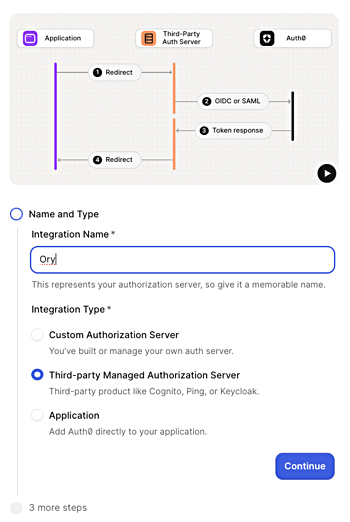
- Authentication Protocolで、OIDC (OpenID Connect) を選択します。
- Continueを選択します。
-
Application Callback URLを入力します。これはOryのOIDC認証プロバイダーのリダイレクトURIで、形式は次のとおりです。
A.
YOUR_PROVIDER_IDは、Oryコンソールで確認できるIDプロバイダーのエイリアスに置き換えます。この値がまだ分からない場合は、後から次のURLにあるB2B ConnectのSettingsタブでApplication Callback URLを更新できます。 - Continueを選択します。
- 確認画面でDoneを選択してウィザードを完了します。
Settings タブから credentials をコピーする
セットアップウィザードが完了したら、作成した統合を選択し、Ory の設定に使用する値を Settings タブからコピーします。コピーする項目は次のとおりです。- Client ID
- Client Secret
- 発行者 URL
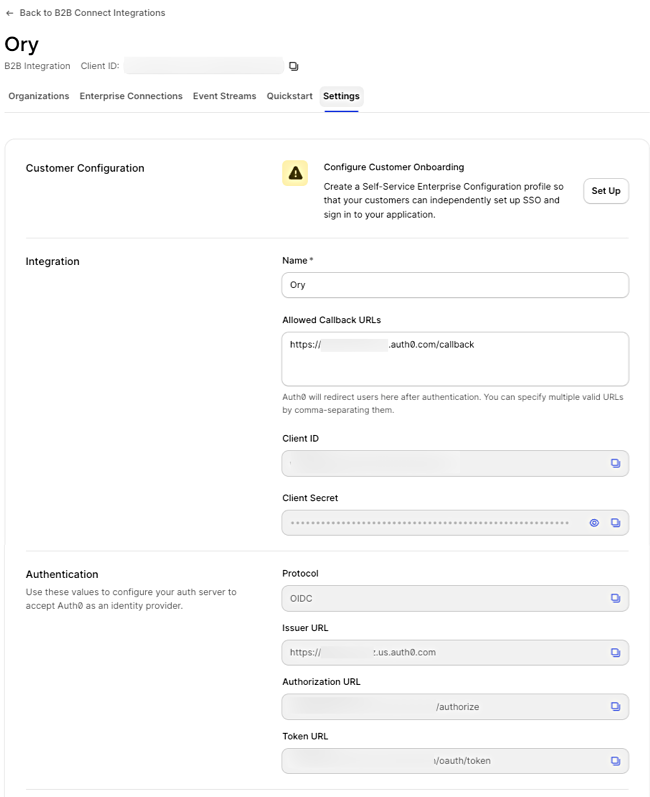
Ory の設定
Ory Console を使用して、Ory Developer Tier プロジェクトのソーシャルサインイン用 OIDC provider として Auth0 B2B Connect を設定します。IDプロバイダーの追加と設定
Auth0をIdPとして追加するには、Ory Consoleで次の手順に従います。- ワークスペースを選択します。
- Authenticationに移動し、**Social Sign-In (OIDC)**を選択します。
- Add new OpenID Connect providerを選択します。
表示されたRedirect URIを、Auth0 Dashboardで、手順7のSettingsタブにあるAuth0 B2B ConnectアプリケーションのAllowed Callback URLsに追加してください。
- Labelには、サインイン画面でユーザーに表示される名前を設定します。
- B2B ConnectのSettingsタブにあるClient IDを入力します。
- B2B ConnectのSettingsタブにあるClient Secretを入力します。
- B2B ConnectのSettingsタブにある発行者 URLをTenant URLフィールドに入力します。
- Saveを選択します。
IDプロバイダーを検証する
- 既存のOry OAuth 2クライアントと統合されたアプリケーションでサインインフローを開始し、Sign in with Auth0ボタンが表示され、Auth0へ正常にリダイレクトされることを確認します。
- Auth0のログイン画面でメールアドレスを入力します。Auth0のドメインディスカバリーが動作し、認証を完了するためにアップストリームのIdP (Oktaなど) へリダイレクトされます。