

MCP Inspector の起動
まず、MCPサーバーが別のターミナルで起動していることを確認してください。次に、新しいターミナルウィンドウを開き、以下のコマンドを実行して MCP Inspector を起動します。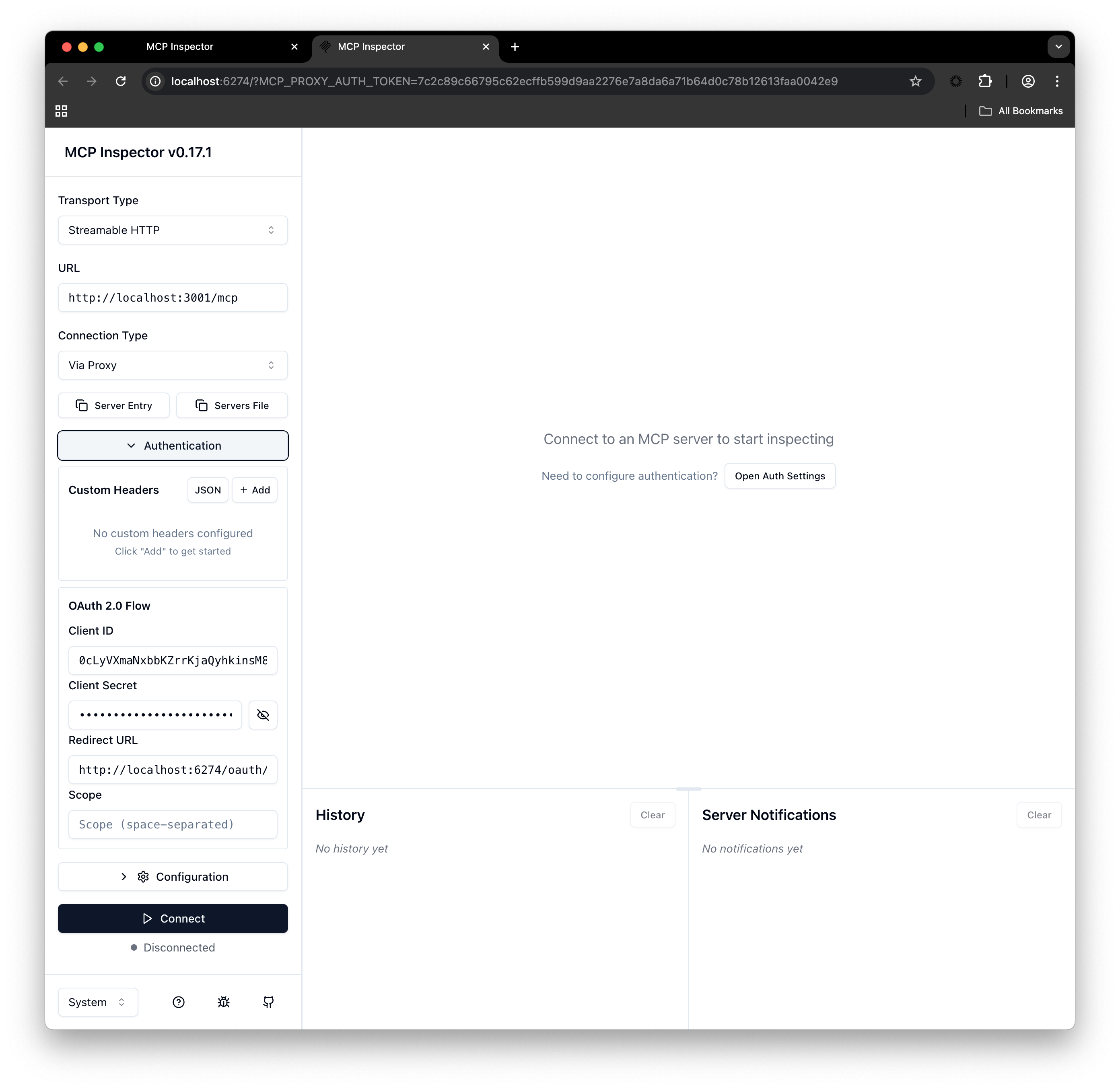
MCPサーバーに接続する
Inspectorを開いたら、ローカルのMCPサーバーに接続するよう設定します。- Transport Typeを
Streamable HTTPに設定します。 - サーバーのURLを入力します。通常は
http://localhost:3001/mcpです。
- Static Client Registration
- Dynamic Client Registration
Create an Application to Represent Your MCP Client
Run this command to create the client:Client ID and Client Secret from the command output.In the left navigation menu, click on Authentication and enter the Client ID and Client Secret you obtained when you registered your application.- Connectをクリックします。
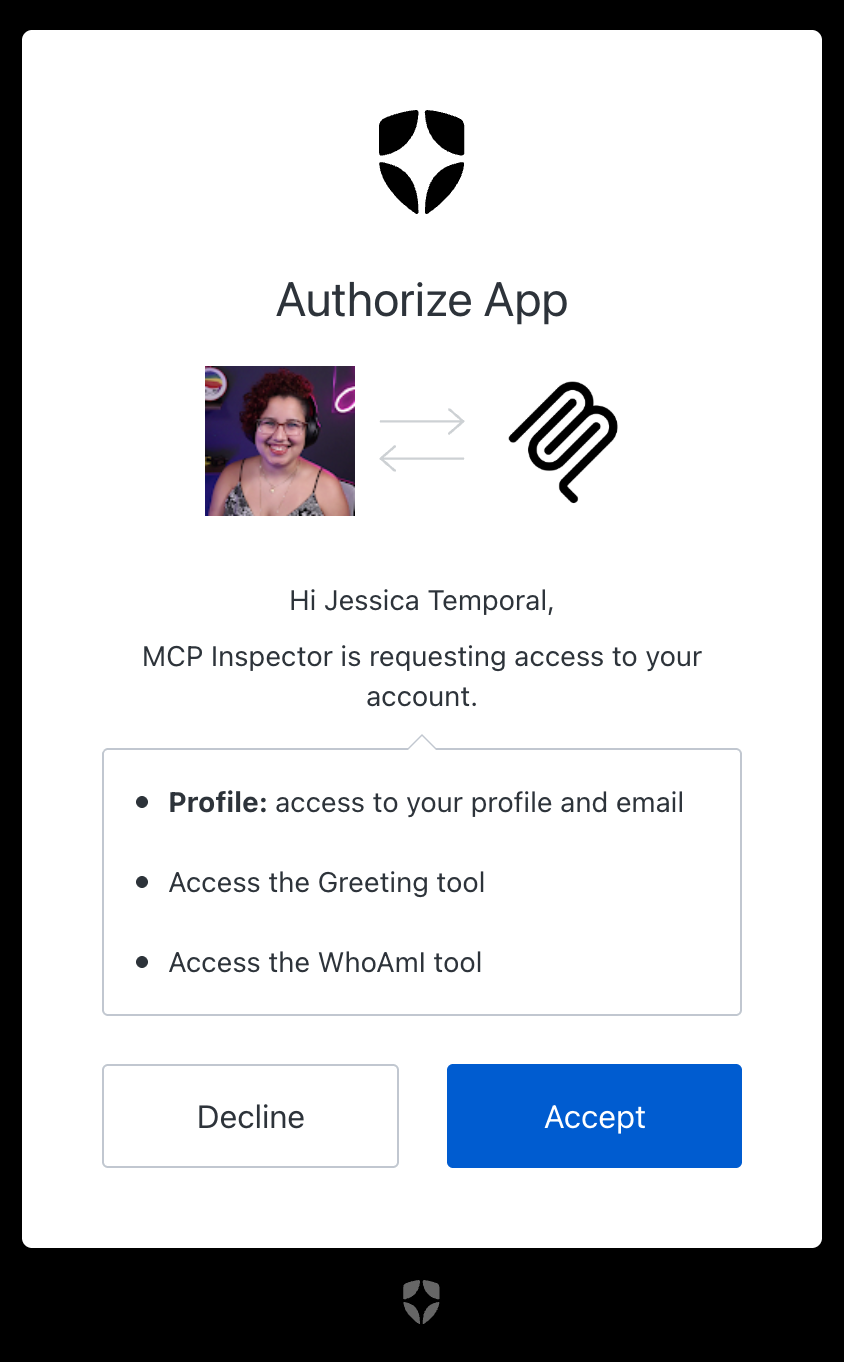
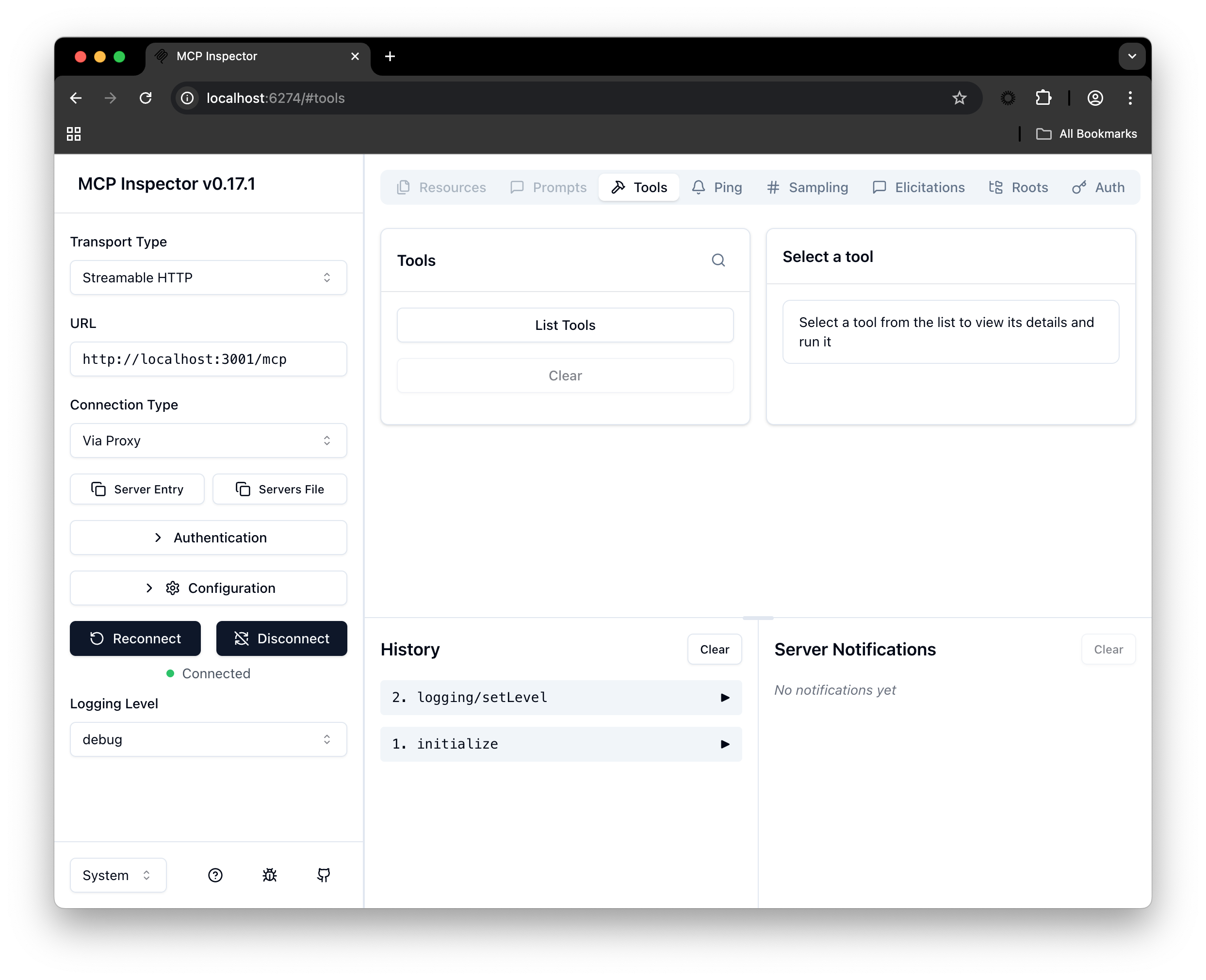
ツールを実行する
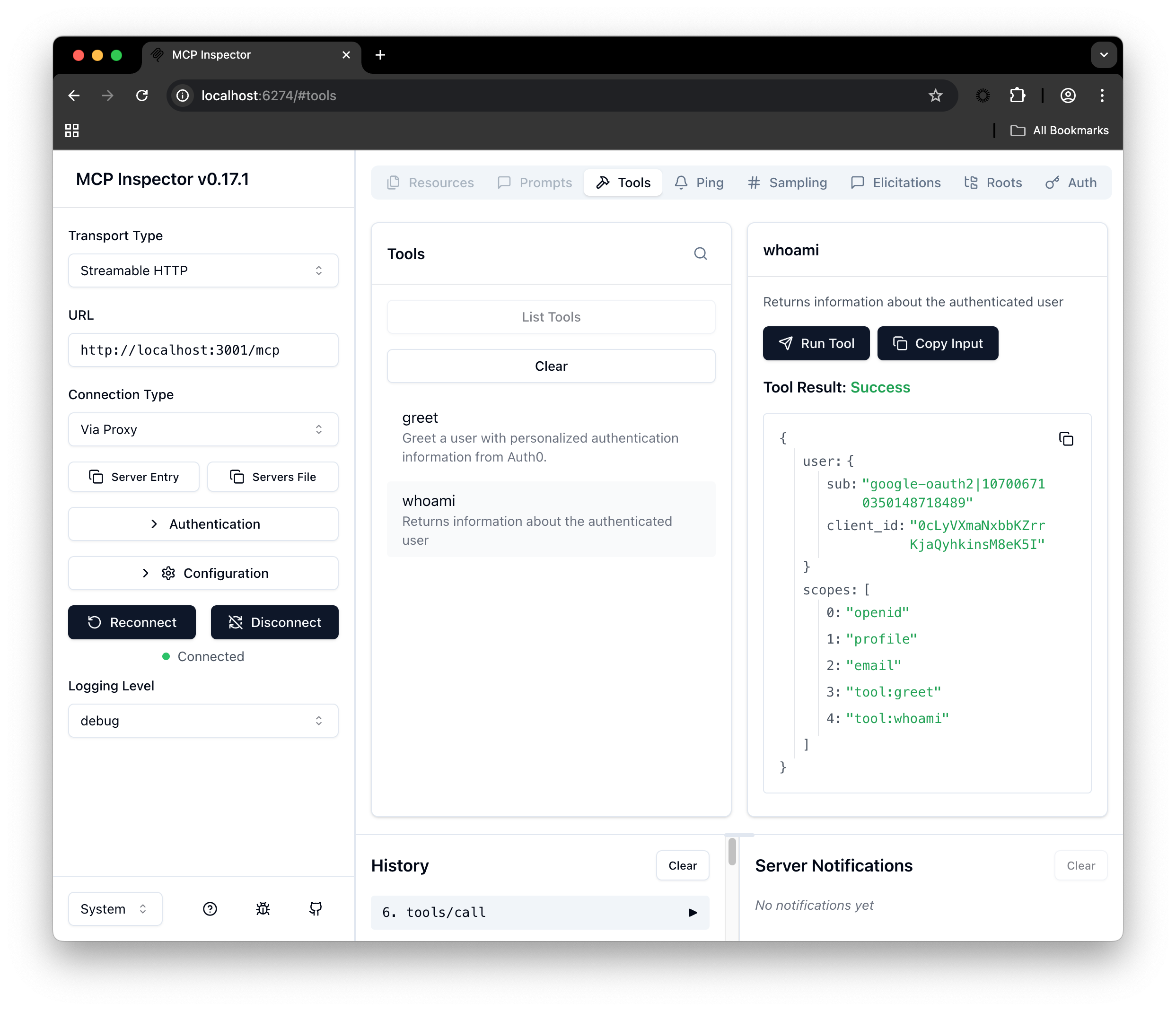
認証が完了すると、MCPサーバーがユーザーに公開しているツールを実行できます。利用できるツールは、サーバーの設定によってユーザーごとに異なる場合があります。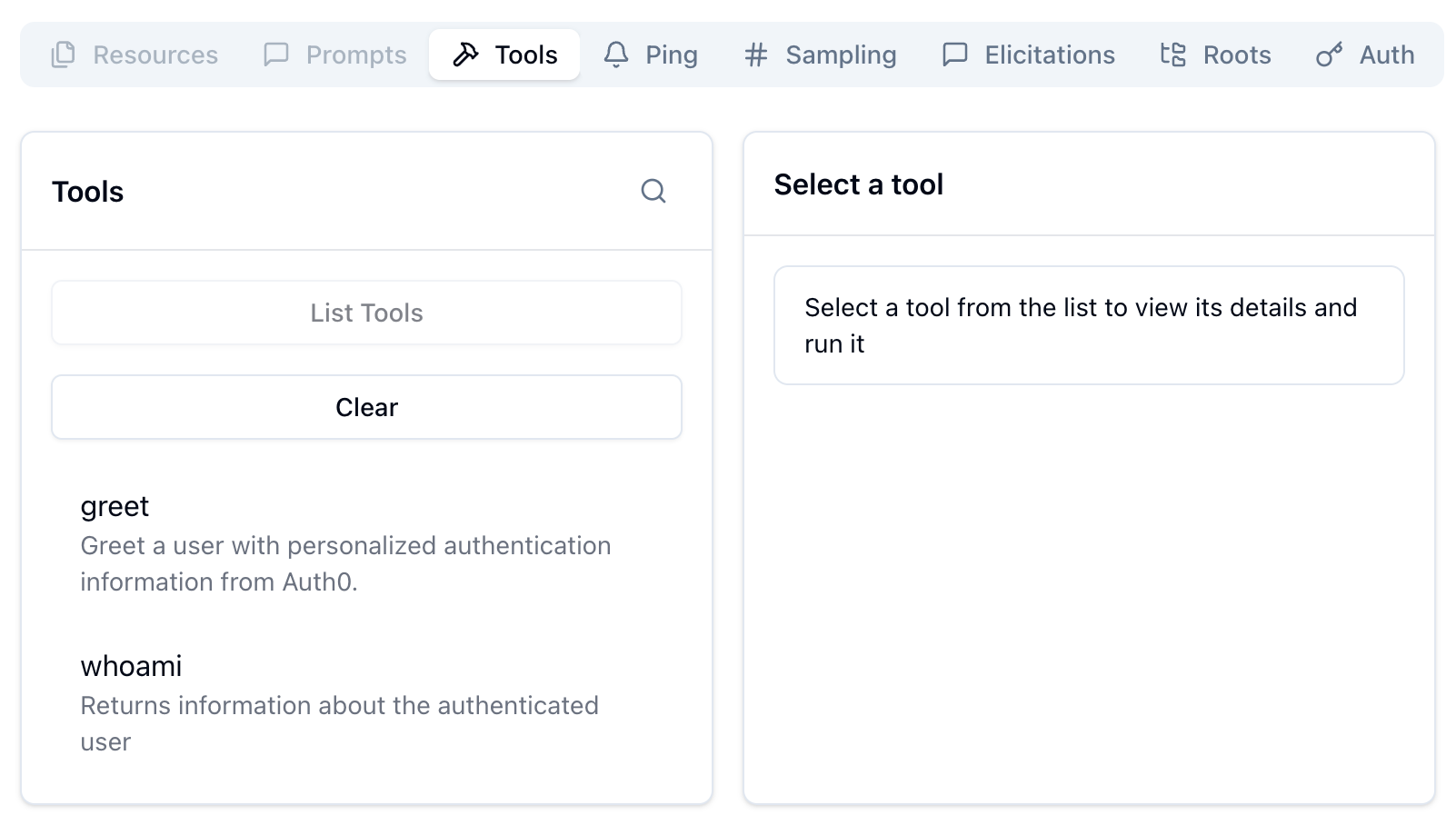
MCPサーバーで利用可能なツールの一覧
よくある問題のトラブルシューティング
問題が発生した場合は、まず以下の点を確認してください。接続に失敗した場合:
- MCPサーバーが別のターミナルで起動しているか確認してください。
- Inspector で指定したURL (http://localhost:3001/mcp) が、サーバーに設定されているポートとエンドポイントに一致しているか、もう一度確認してください。
認証エラー:
- Inspector に入力した Client ID と Client Secret が正しいこと、また余分なスペースが含まれていないことを確認してください。
- 認証プロバイダー (例: Auth0) に登録されているユーザーアカウントでログインしているか確認してください。
ログイン後にツールが表示されない場合:
- 通常、ログインに使用したユーザーに必要なロールまたは権限が付与されていないことが原因です。
- 認証プロバイダーで、ユーザーに適切なロール(例: “Tool User” や “Tool Administrator”)が割り当てられているかを確認してください。
- サーバーの OAuth 設定で定義されているスコープが、ツールに必要な権限と一致しているかを確認してください。