

 Authenticate
 Manage Users
 Customize
 Platform
Développement local
Personnalisez vos écrans ACUL localement à l’aide de la commandeauth0 acul dev de l’Auth0 CLI. Faites évoluer rapidement vos écrans ACUL, sans délai ni dépendances backend, avec le Universal Login Context Inspector.
Le Universal Login Context Inspector fournit des données de context simulées pour tester vos écrans d’authentication selon les configurations propres au tenant.
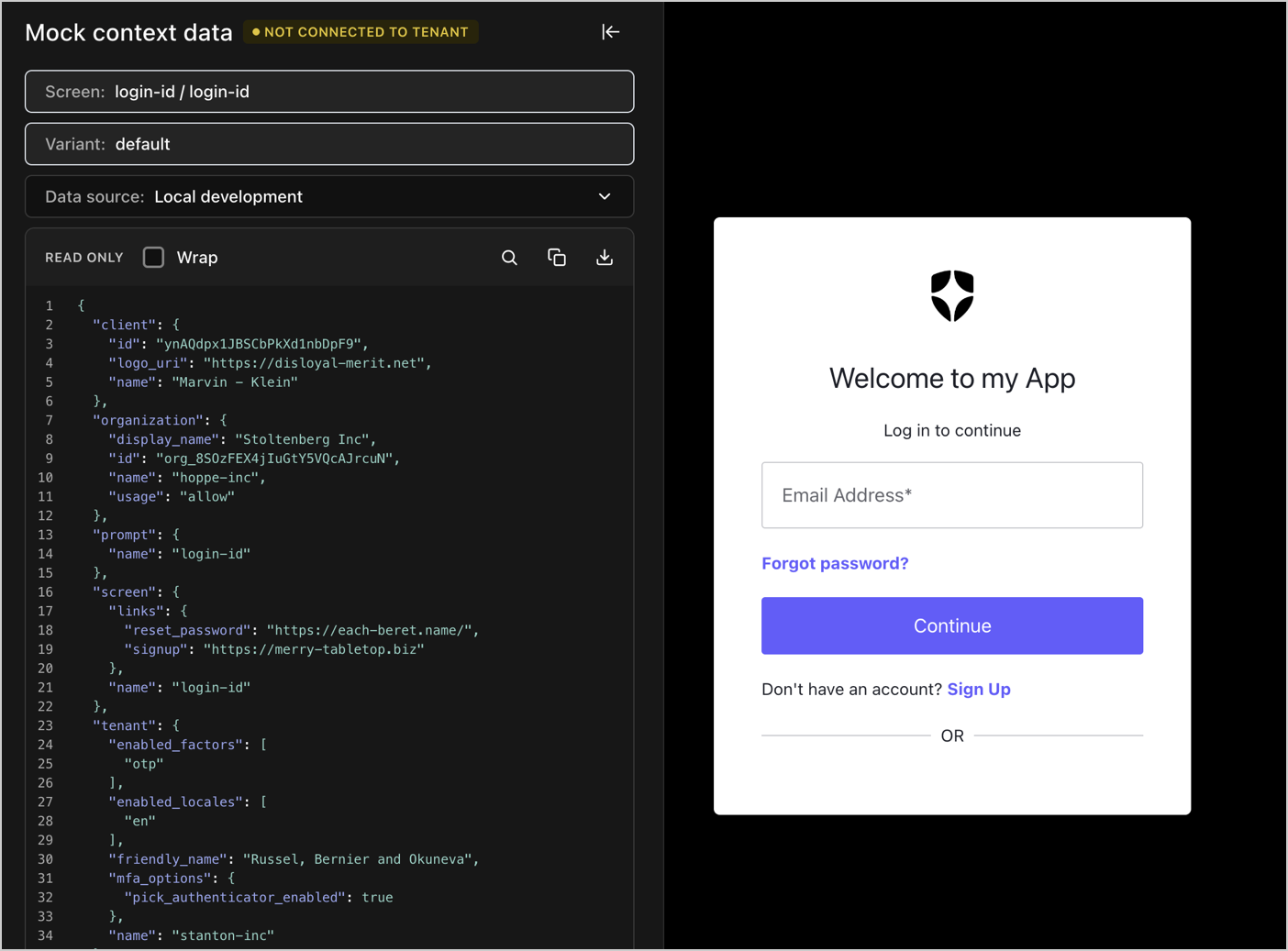
- Sélectionnez Screen pour voir les écrans ACUL configurés disponibles avec les données de context simulées par défaut.
- Sélectionnez Data Source pour choisir des données de context simulées fournies par Auth0 CDN ou des données de context simulées provenant du répertoire
public/screens/{prompt}/{screen}de votre projet de Local Development. - Sélectionnez l’icône Download JSON pour télécharger les données de context de l’écran sélectionné.
- Sélectionnez Data Source pour choisir des données de context simulées fournies par Auth0 CDN ou des données de context simulées provenant du répertoire
Tests d’intégration à un tenant réel
L’intégration à un tenant réel avec la commande Auth0 CLIauth0 acul dev --connected permet d’effectuer des tests de bout en bout de vos interfaces d’écran personnalisées et de vérifier l’intégration avec votre tenant Auth0.
Utilisez le mode --connected pour les tests d’intégration une fois l’interface presque terminée, car chaque rechargement redémarre le flux d’authentification.
Lors de l’utilisation de auth0 acul dev --connected
- Sélectionnez le répertoire de votre projet ACUL.
- Sélectionnez
npm run buildpour générer le projet et configurer votre tenant Auth0. - Sélectionnez le port qui servira vos ressources locales, soit
55444par défaut, puis démarrez le serveur local en arrière-plan. - Au besoin, activez le mode
--connectedpour surveiller en continu les changements apportés au répertoire/dist/assetsdu projet.
- Sélectionnez
auth0 test login pour tester le flux de connexion sur votre tenant.
En mode
--connected, la commande Auth0 CLI surveille les changements apportés aux fichiers, régénère les ressources et met automatiquement à jour la configuration de votre tenant.