

 Authenticate
 Manage Users
 Customize
 Platform
Avant de commencer
Vous aurez besoin de :
- d’un tenant de développement Auth0 configuré avec Universal Login et un domaine personnalisé.
- d’une application Auth0 de première partie.
- de l’option Identifier First Authentication activée dans votre tenant Auth0.
- de Node.js V22
- d’Auth0 CLI installé et configuré avec votre tenant de développement.
login_id personnalisé à l’aide d’Auth0 CLI :
- Initialiser une application exemple ACUL
Si vous n’avez pas configuré votre tenant de développement avec Auth0 CLI, utilisez la commande
auth0 login pour configurer votre tenant.- Sélectionnez React (avec Auth0 ACUL React SDK).
- Sélectionnez l’écran login-id.
- À la question Souhaitez-vous poursuivre l’installation des dépendances requises à l’aide de ‘npm install’ ?, saisissez y.
Si vous n’avez pas sélectionné y pour installer les dépendances requises, accédez au répertoire de votre projet et exécutez la commande
npm install.
- (Facultatif) Ajoutez d’autres écrans à votre projet
Sélectionnez d’autres écrans pour votre projet en exécutant la commande suivante :
- Ouvrez l’écran Login Id avec Universal Login Context Inspector
Utilisez l’inspecteur de contexte UL pour ouvrir l’écran Login ID :
- Accédez au répertoire de votre projet et exécutez la commande suivante :
- Confirmez le répertoire du projet
- Sélectionnez le port pour diffuser les ressources statiques locales, par défaut le port
55444
- Mettre à jour l’exemple d’écran Login Id
La commande auth0 acul dev génère les écrans ACUL, héberge vos ressources statiques localement et surveille en continu les mises à jour dans le répertoire des ressources statiques, ce qui vous permet de tester vos écrans en local. Pour en savoir plus, consultez la documentation de la commande Auth0 CLI acul.
- Dans le répertoire de votre projet, modifiez le fichier
/src/index.csset mettez à jour le widget du logo avec l’URL de votre logo :
--ul-theme-widget-logo-url: "Your-Logo-URL";
- Enregistrez la modification.
- Personnalisez les données de contexte de vos écrans d’authentification
À l’aide de l’Universal Login Context Inspector, vous pouvez personnaliser les données de contexte par défaut afin de tester vos écrans d’authentification selon des configurations propres au tenant.
- Créez une version locale des données de contexte simulées pour un écran de votre projet :
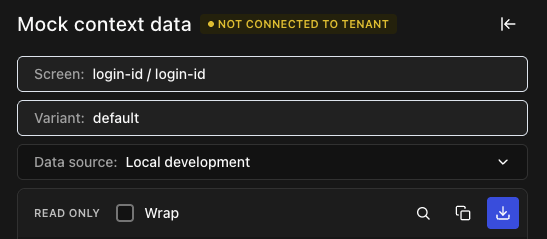
- Renommez le fichier téléchargé, déplacez-le vers
public/screens/{prompt}/{screen}et ajoutez-le aufichier public/manifest.jsondans le répertoire de votre projet.
login-id-login-id-context.json est renommé login-id.json et déplacé vers /public/screens/login-id/login-id.json.
- Sélectionnez Local Development dans la source de données de l’Universal Login Context Inspector pour charger la version locale du contexte simulé de l’écran.