

Lancer MCP Inspector
Assurez-vous d’abord que votre serveur MCP est en cours d’exécution dans un autre terminal. Ouvrez ensuite une nouvelle fenêtre de terminal et exécutez la commande suivante pour lancer MCP Inspector :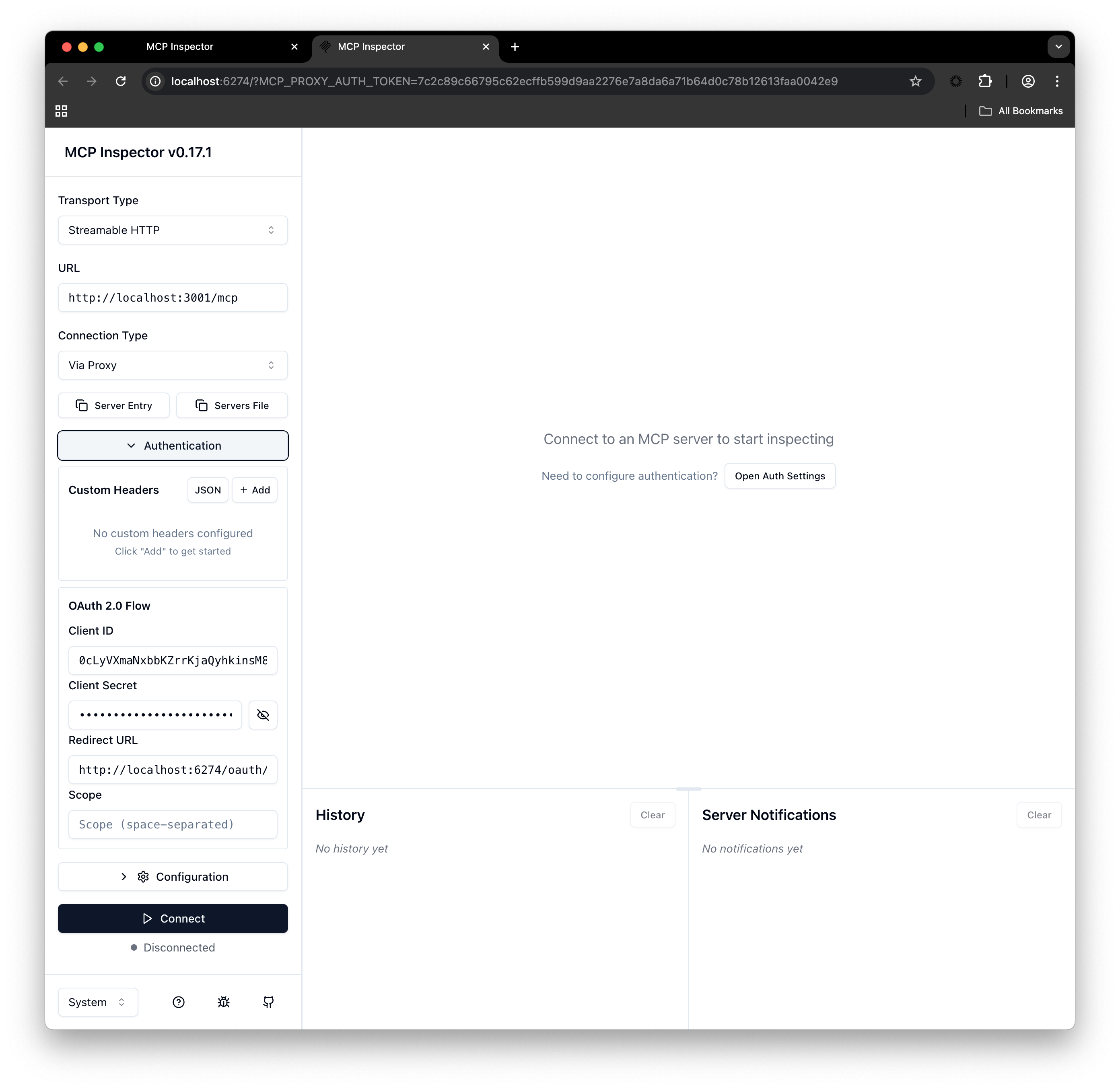
Se connecter à votre serveur MCP
Une fois l’Inspector ouvert, vous devez le configurer pour qu’il se connecte à votre serveur MCP local.- Réglez le Transport Type sur
Streamable HTTP. - Saisissez l’URL de votre serveur, généralement
http://localhost:3001/mcp.
- Static Client Registration
- Dynamic Client Registration
Create an Application to Represent Your MCP Client
Run this command to create the client:Client ID and Client Secret from the command output.In the left navigation menu, click on Authentication and enter the Client ID and Client Secret you obtained when you registered your application.- Cliquez sur Connect.
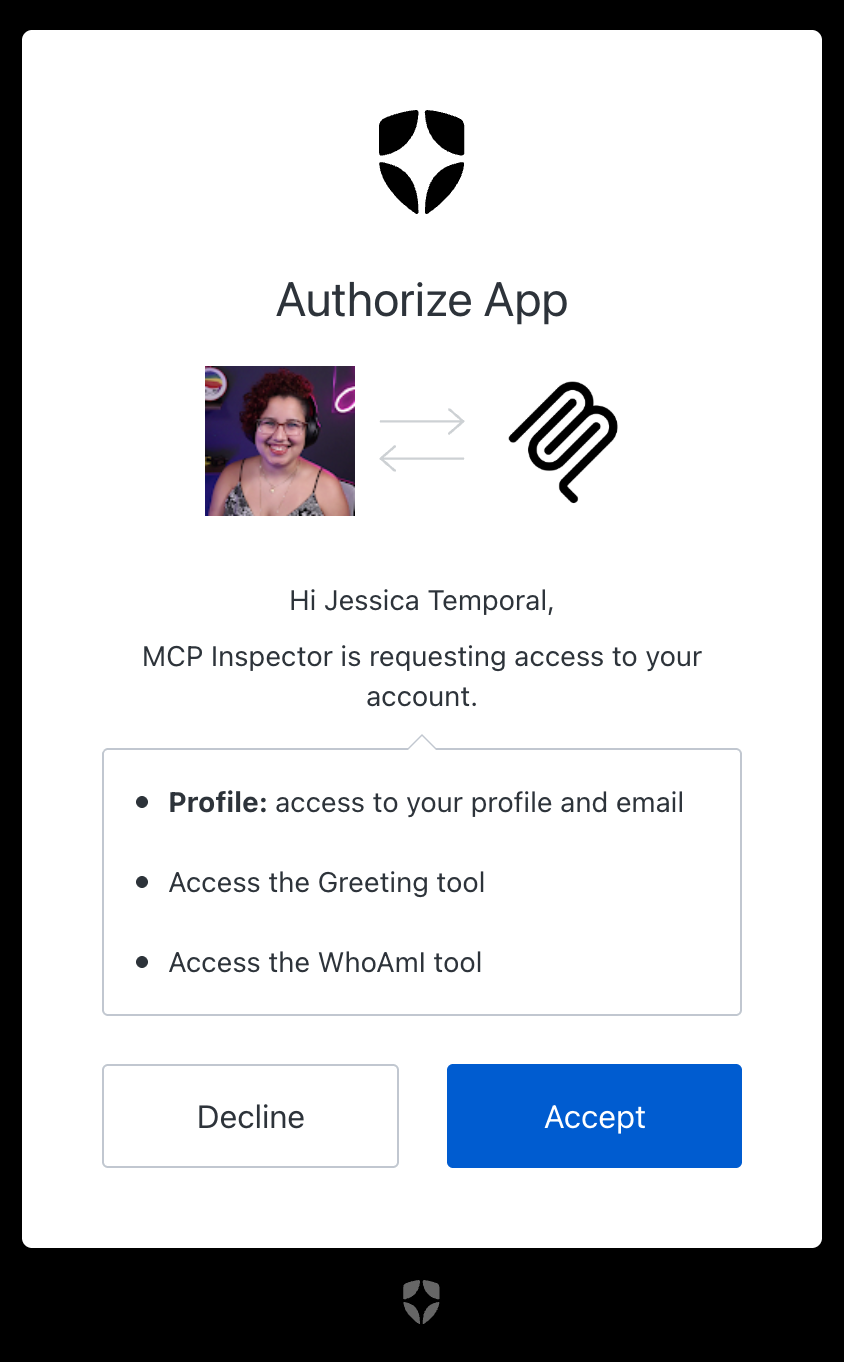
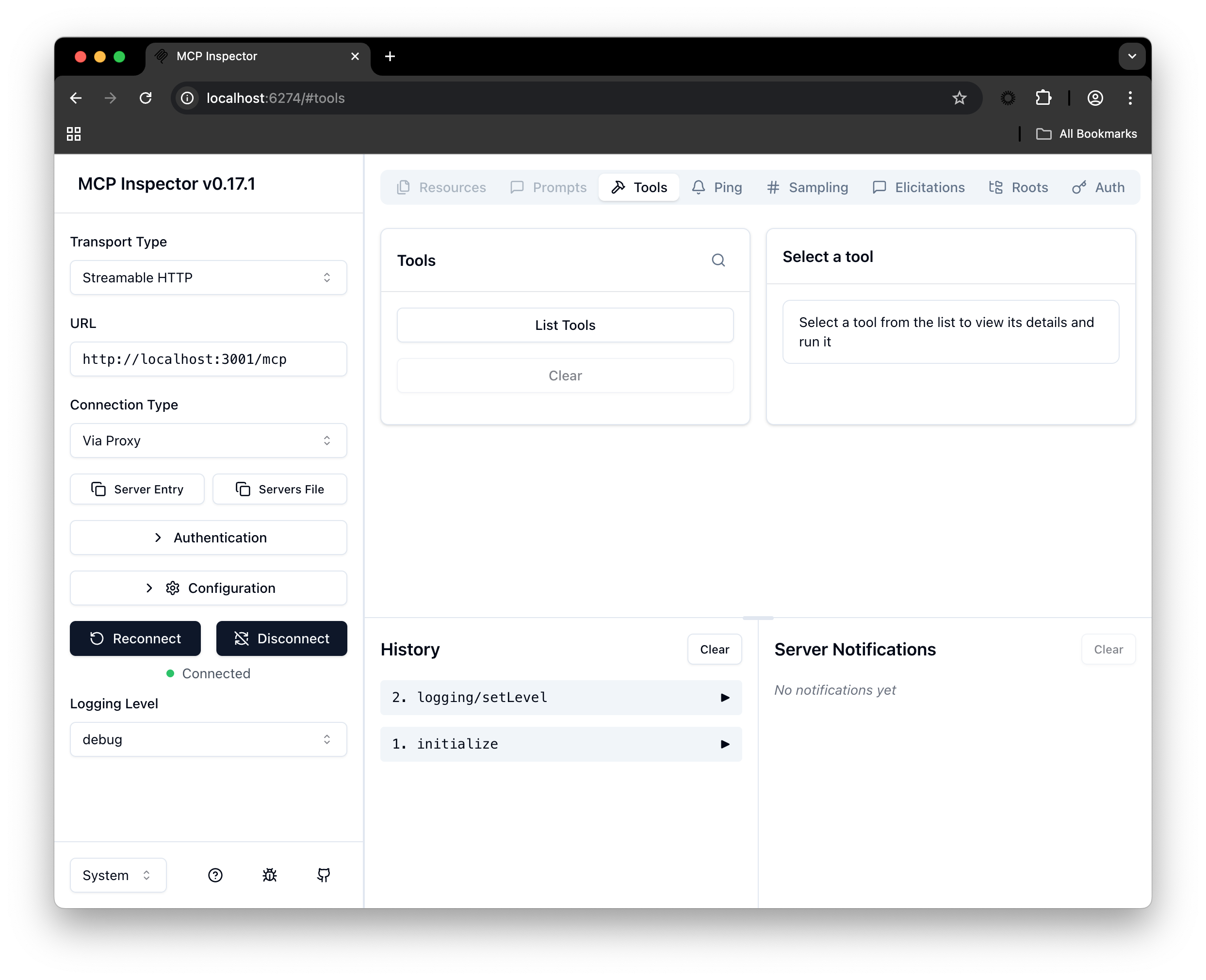
Exécuter vos outils
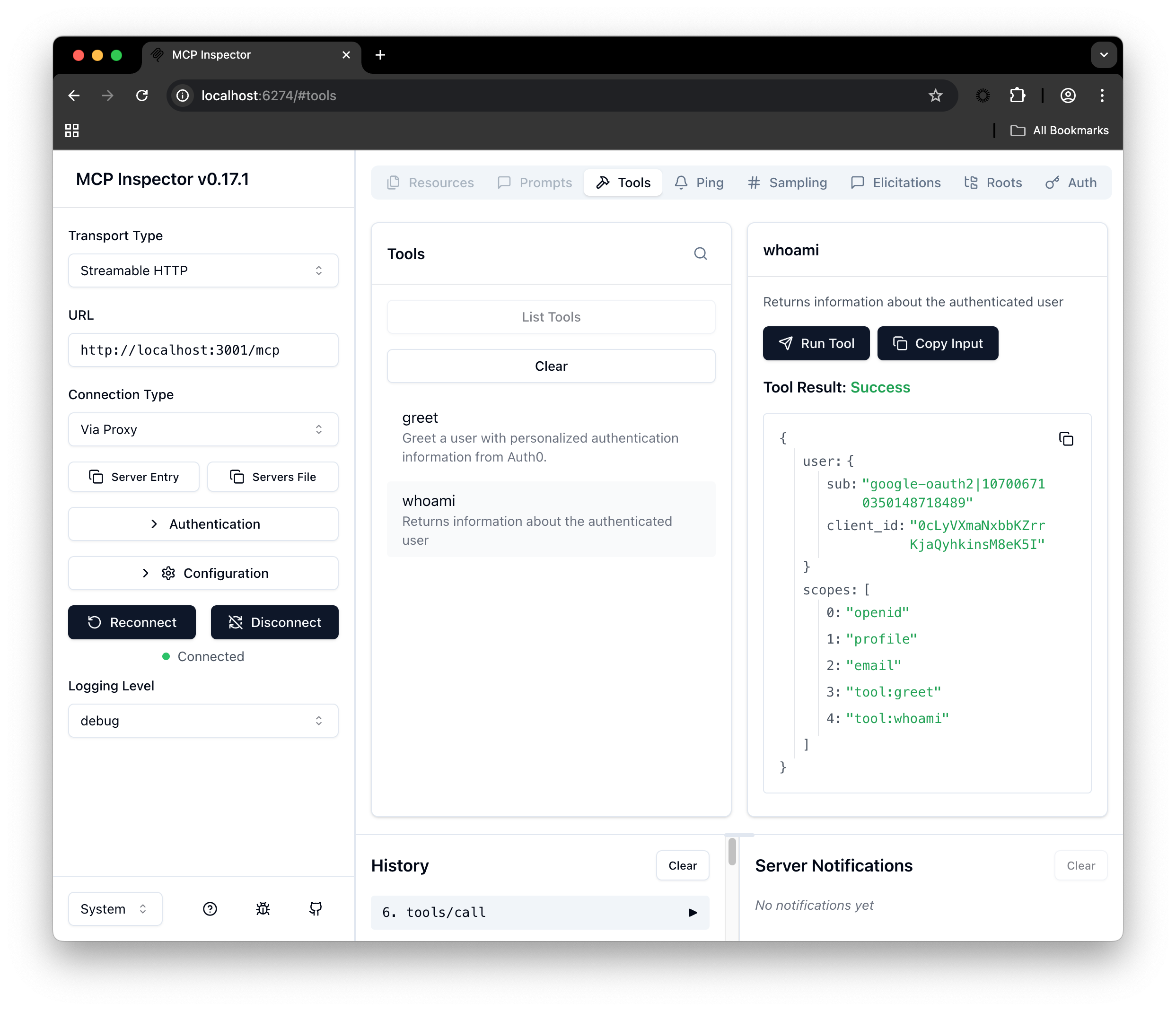
Une fois authentifié, vous pouvez exécuter les outils que le serveur MCP met à la disposition de votre utilisateur. Ces outils peuvent varier d’un utilisateur à l’autre selon la configuration de votre serveur.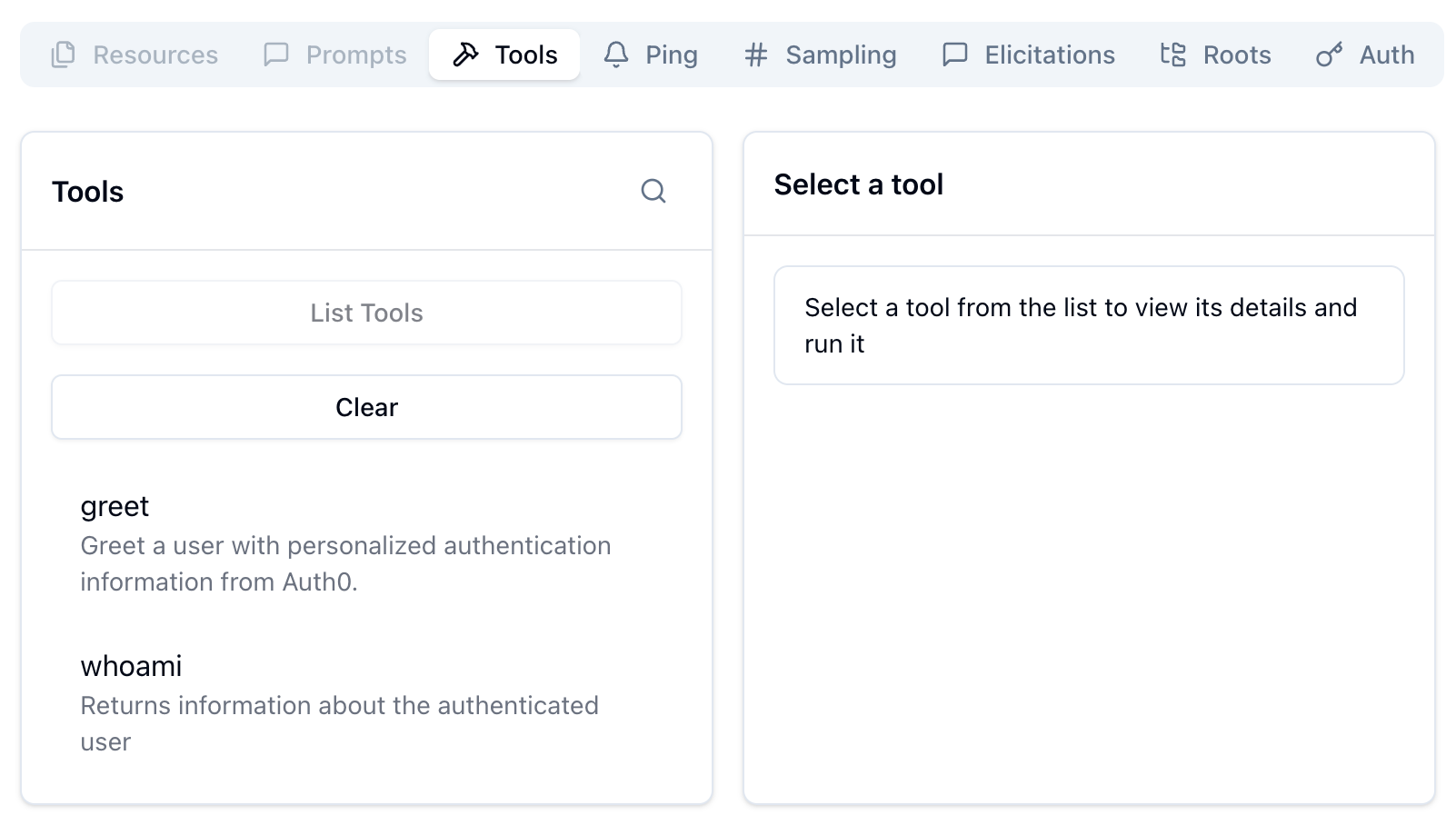
Liste des outils disponibles dans le serveur MCP
Résolution des problèmes courants
Si vous éprouvez des difficultés, voici quelques points à vérifier d’abord :Échec de la connexion :
- Assurez-vous que votre serveur MCP est en cours d’exécution dans un terminal distinct.
- Vérifiez que l’URL (http://localhost:3001/mcp) indiquée dans l’Inspector correspond bien au port et au terminal configurés pour votre serveur.
Erreurs d’authentification :
- Vérifiez que l’identifiant du client et le secret client saisis dans l’Inspector sont exacts et ne contiennent aucun espace superflu.
- Assurez-vous de vous connecter avec un compte utilisateur existant chez votre fournisseur d’authentification (p. ex., Auth0).
Aucun outil n’apparaît après la connexion :
- Cela signifie généralement que l’utilisateur avec lequel vous vous êtes connecté ne possède pas les rôles ou les autorisations nécessaires.
- Vérifiez dans votre fournisseur d’authentification que les bons rôles ont été attribués à l’utilisateur (p. ex., « Tool User » ou « Tool Administrator »).
- Assurez-vous que les permissions définies dans la configuration OAuth de votre serveur correspondent aux autorisations requises par les outils.